La tua Dashboard in questo modulo è profondamente diversa da quella dei ristoranti. Non c'è alcun "menù pubblico" visibile all'esterno. È un sistema chiuso, privato e sicuro. Iniziamo dal nucleo: il tuo Staff.
Inserisci i Dipendenti nel Sistema
Il primo passo è registrare i membri del tuo team. Vai nel tab centrale 👥 Gestione Personale. Hai due strade a disposizione:
Come vuoi inserire il tuo Staff?
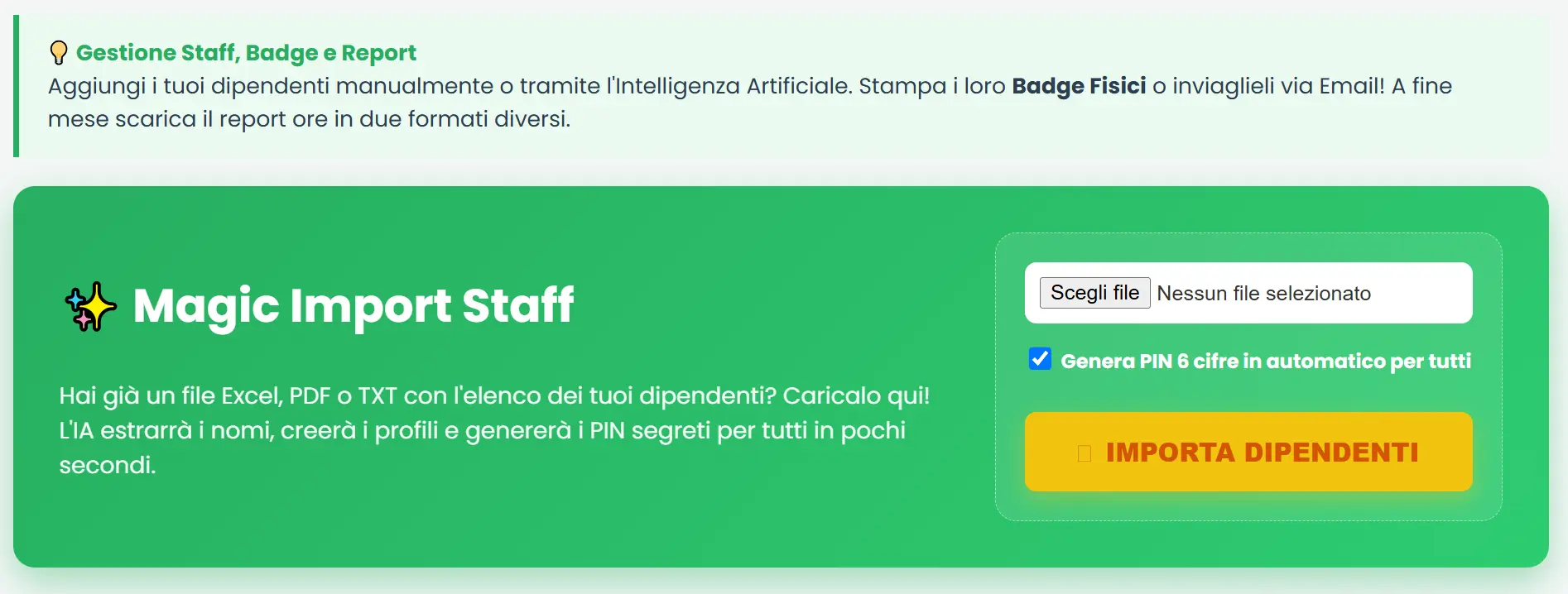
✨ Metodo A: Importazione Rapida (Intelligenza Artificiale)
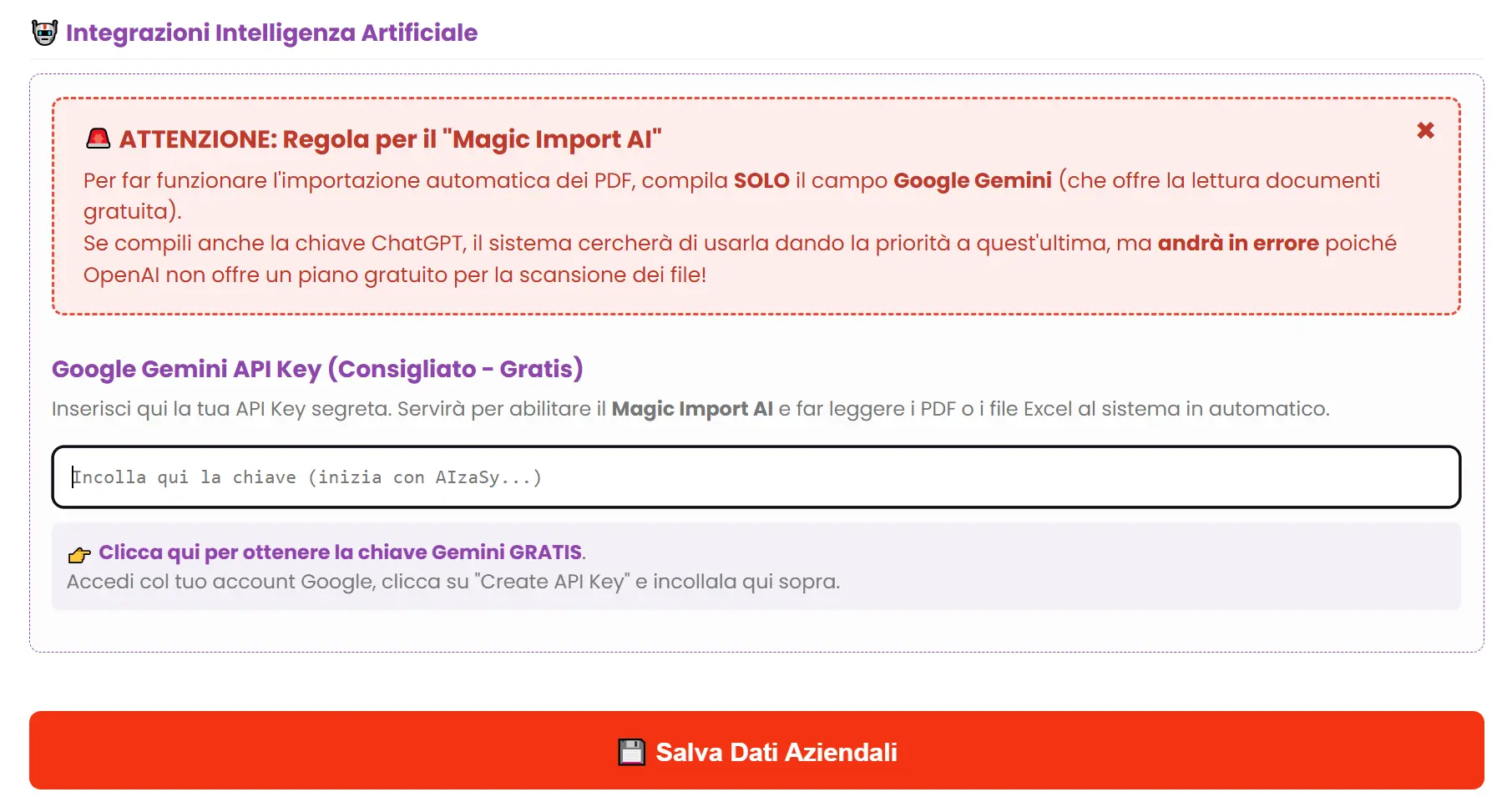
Se hai un file Excel, Word o CSV con i nomi e le email dei dipendenti, il sistema può creare i profili e generare i PIN segreti in 5 secondi. Attenzione, leggi bene la regola qui sotto:
A differenza delle altre versioni di MenuGratis, in questa Dashboard aziendale NON c'è il tab "AI Assistant". Per far funzionare la magia, devi generare la chiave su Google AI Studio e incollarla all'interno del tab 📍 Info Azienda (scorrendo in basso).
Una volta inserita la chiave in "Info Azienda", torna in "Gestione Personale", clicca su "Magic Import Staff", incolla la tua lista e lascia lavorare il software.
✍️ Metodo B: Inserimento Manuale
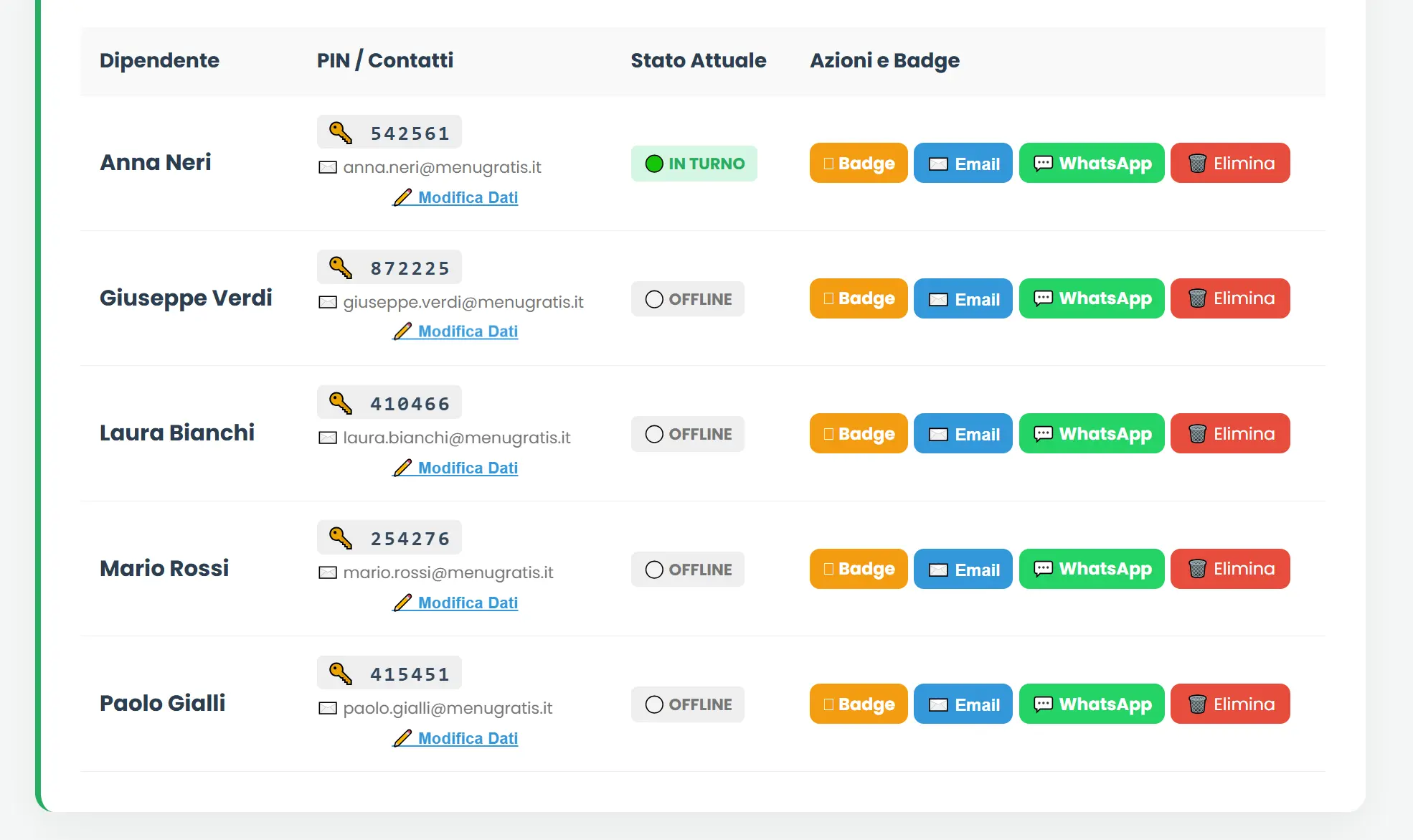
Clicca sul pulsante "Aggiungi Dipendente". Inserisci il suo Nome, il Ruolo (es. Operaio, Segretaria) e il sistema gli assegnerà automaticamente un PIN univoco di 6 cifre. Clicca sul tasto "Email" e il sistema invierà al dipendente tutte le informazioni, link per inserire ferie/permessi e il PIN per la timbratura.

Come fanno a timbrare? (I 4 Metodi)
Questa è la parte più importante. In base alla tipologia della tua azienda (ufficio fisso, cantiere aperto o dipendenti in smart working), MenuGratis offre 4 modalità diverse e indipendenti per far registrare l'ingresso e l'uscita al tuo staff.
📱 Metodo 1: Il Totem QR (Massima Sicurezza Anti-Frode)
Ideale per: Aziende strutturate, fabbriche e uffici che vogliono evitare che un dipendente timbri da casa o per conto di un collega.
- Prendi un tablet o un PC e posizionalo fisso all'ingresso dell'azienda.
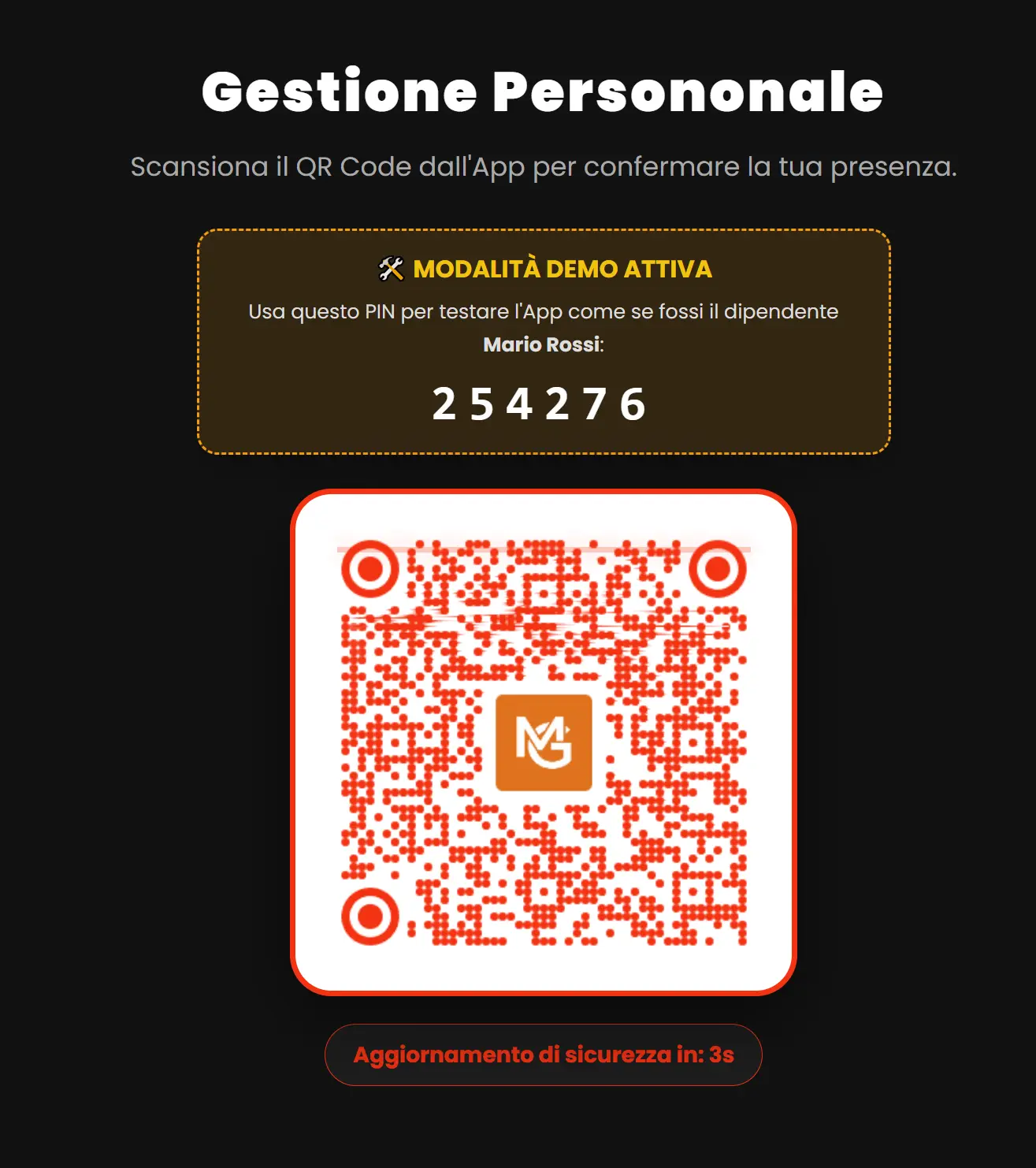
- Accedi al tab 📱 QR & Anti-Furbetti e apri la schermata a tutto schermo.
- Sullo schermo apparirà un QR Code enorme che cambia forma ogni 10 secondi.
- Il dipendente arriva, inquadra il QR col proprio cellulare, inserisce il suo PIN e il sistema gli registra l'ingresso. Dato che il QR scade subito, è impossibile inviarne una foto su WhatsApp a un collega ritardatario!
👆 Metodo 2: QR Statico
Ideale per: Realtà dove i dipendenti non hanno o non possono usare lo smartphone aziendale/privato sul posto di lavoro (es. cucine o magazzini).
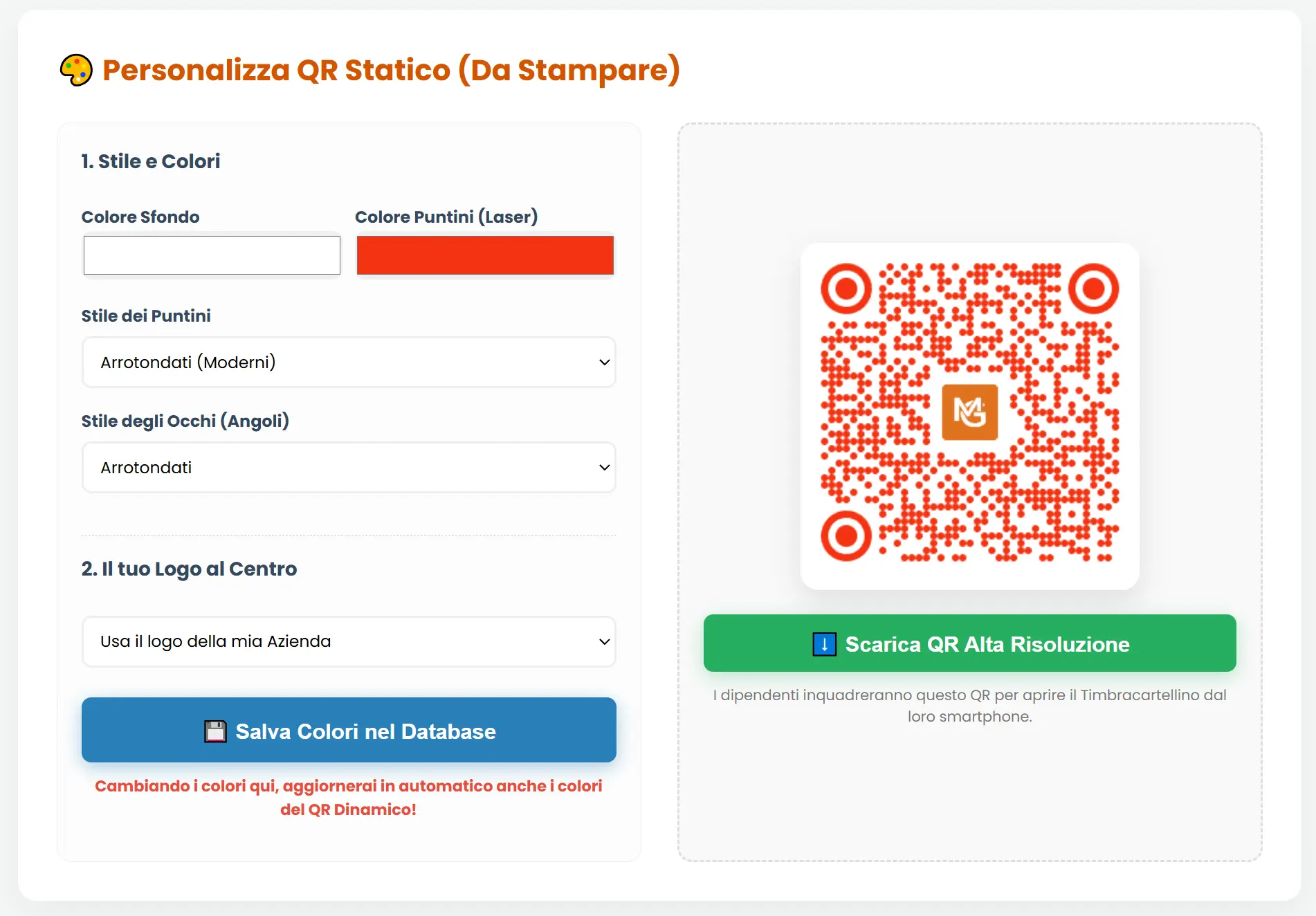
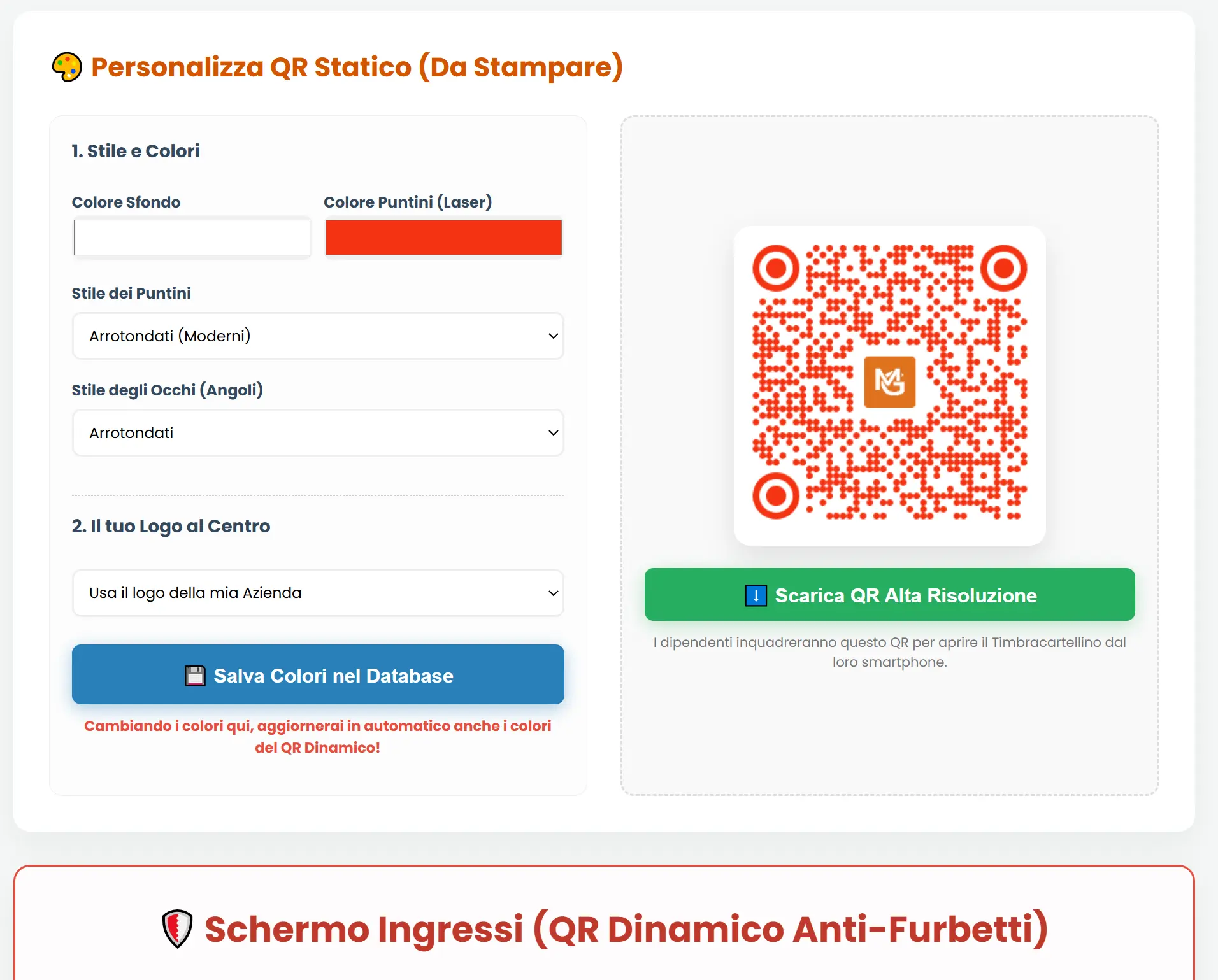
- Stampa in grande e attacca al muro il QR Pubblico alta risoluzione del tuo gestionale (lo trovi nella tua tab "qr"). Puoi personalizzarlo con colori e forma.
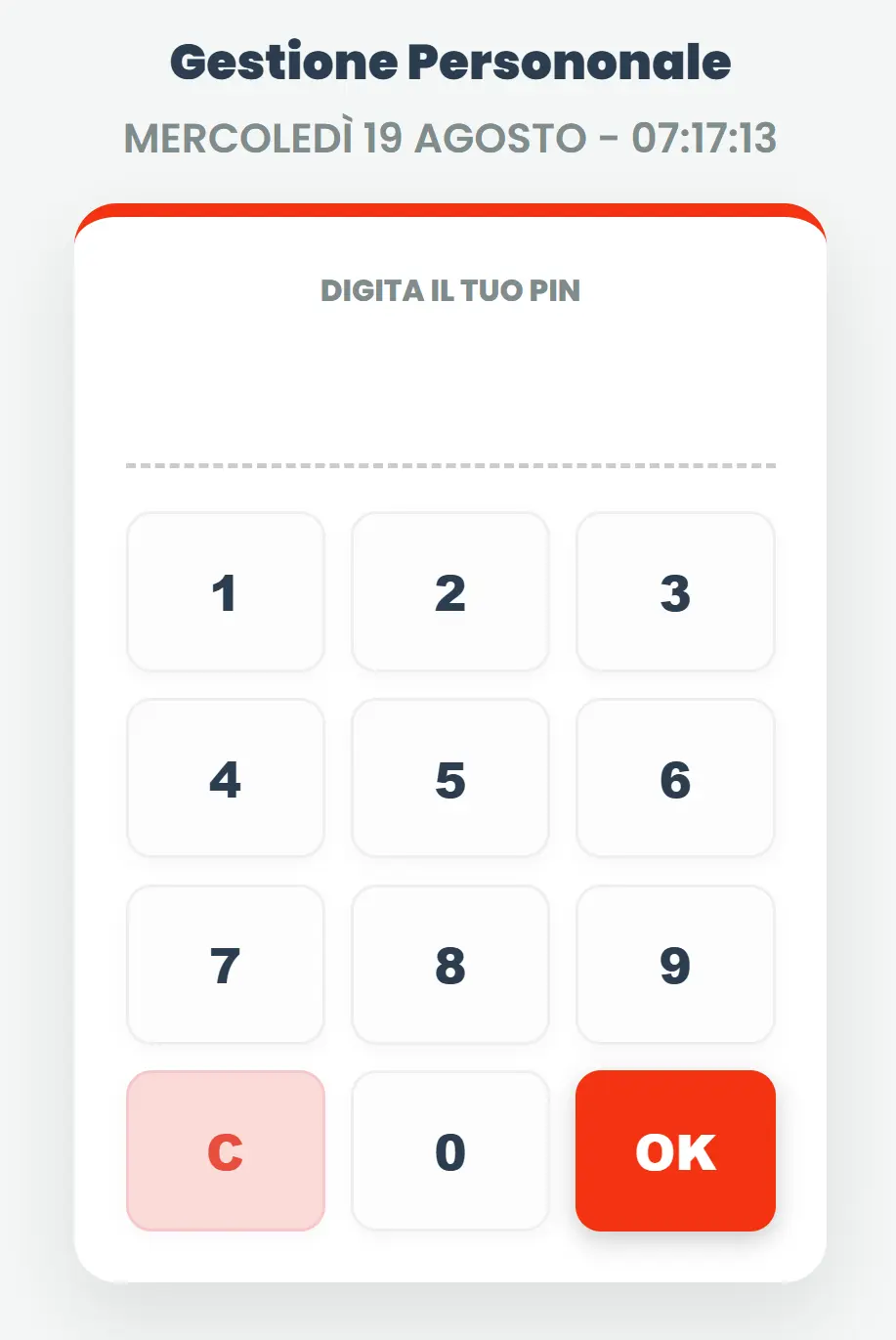
- Il dipendente arriva, scansiona il QR stampato e digita il PIN fornito.In alternativa prendi un tablet o un PC e posizionalo fisso all'ingresso dell'azienda con una tastiera. Apri il link che trovi nella sezione "Panoramica". Il dipendente può timbrare l'ingresso o l'uscita digitando il suo PIN con la tastiera.
💻 Metodo 3: App Portale Dipendente (Smart Working)
Ideale per: Lavoratori da remoto, agenti di commercio, trasfertisti o autisti.
- Il dipendente salva il link (lo trovi nel tab "Panoramica") sul proprio smartphone o PC come se fosse un'App.
- Entra col suo PIN da casa.
- Oltre a poter timbrare l'ingresso/uscita da remoto, entra nel suo Portale Privato: da qui può inviarti richieste di ferie, permessi per visita medica o comunicare la malattia, direttamente alla tua Dashboard.
💳 Metodo 4: Badge Aziendale con Pistola Laser
Ideale per: Aziende tradizionali, supermercati o fabbriche che vogliono timbrature ultra-rapide alla vecchia maniera, senza far digitare codici a mano.
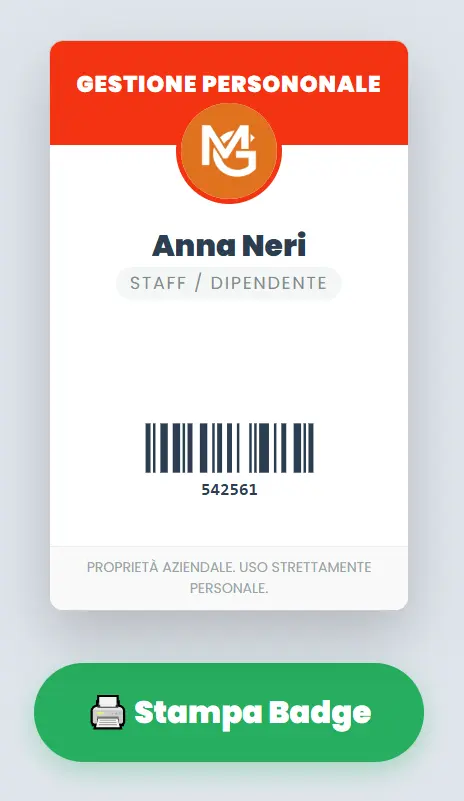
- Quando registri un nuovo dipendente dal tab "Personale", il sistema genera automaticamente in alto un Badge Aziendale stampabile (con codice a barre o QR).
- Consegna il Badge stampato (su carta o tesserino plastificato) al dipendente.
- Posiziona un PC con una normale pistola laser all'ingresso dell'azienda aperta sulla pagina di timbratura.
- Il dipendente arriva, "spara" il suo badge sotto la pistola e timbra l'ingresso istantaneamente, senza toccare schermi o tastiere!
Enciclopedia della Dashboard: I 5 Tab Operativi
Ora che sai come inserire il personale e come farli timbrare, scopriamo il tuo centro di comando. Nello screenshot in alto noterai che la barra di MenuGratis in versione "Azienda" si è semplificata, eliminando tutto ciò che riguarda il cibo o i clienti esterni. Ecco a cosa servono i 5 tab principali:
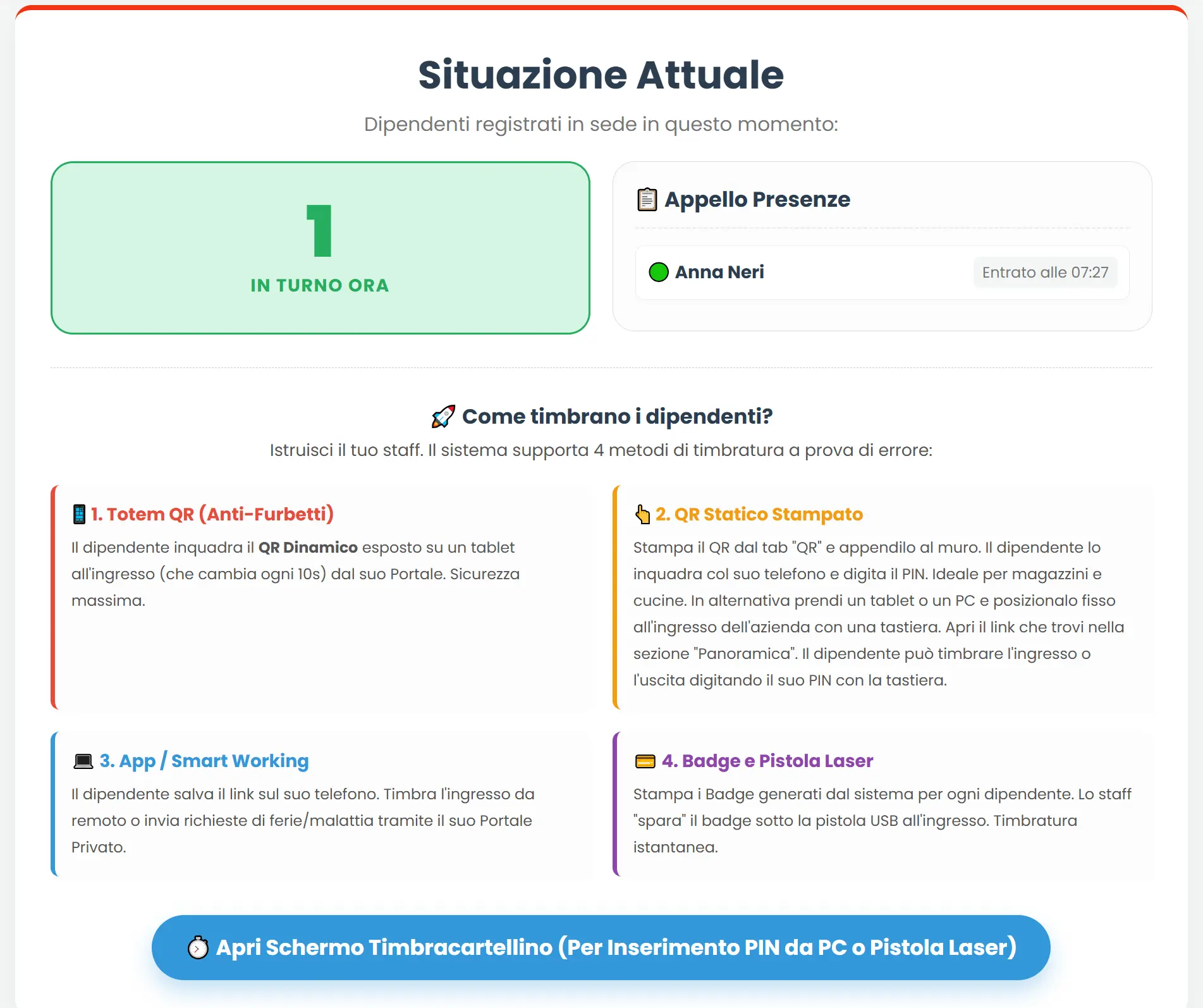
Panoramica
Il cruscotto mattutino. Qui vedi a colpo d'occhio Chi c'è in Azienda ORA (numero dipendenti attivi e relativi nomi). Il sistema ti mostra i grafici mensili delle presenze e ti avvisa immediatamente se c'è un'Anomalia (es. qualcuno ha timbrato l'ingresso ieri e si è dimenticato di timbrare l'uscita: il sistema chiude il turno in automatico a mezzanotte e te lo segnala!).
Gestione Personale
La scrivania delle Risorse Umane. In questo tab puoi:
- Aggiungere o licenziare personale (gestione dei PIN).
- Gestire le Richieste Permessi: vedi la lista di chi ha chiesto ferie e puoi approvarle o rifiutarle con un clic.
- Esportare le Buste Paga: a fine mese premi il tasto Export Excel. Otterrai un file perfetto per il tuo commercialista con il calcolo esatto delle ore e minuti lavorati da ogni singolo dipendente.
Info Azienda
Impostazioni vitali dell'impresa. Qui inserisci il Nome della Ditta, e soprattutto (come visto allo Step 1) incolli qui la tua Chiave API di Google per sbloccare l'inserimento dipendenti tramite Intelligenza Artificiale.

QR & Anti-Furbetti
Il famoso "Totem Digitale" visto nel Metodo 1/2. Questa è la pagina che trovi il QR statico e dinamico. Più in basso trovi il link che devi lasciare a tutto schermo sul computer o sul tablet messo all'ingresso fisico dell'azienda per generare il QR Code che ruota ogni 10 secondi, garantendo la sicurezza degli accessi.
Profilo & Cassa
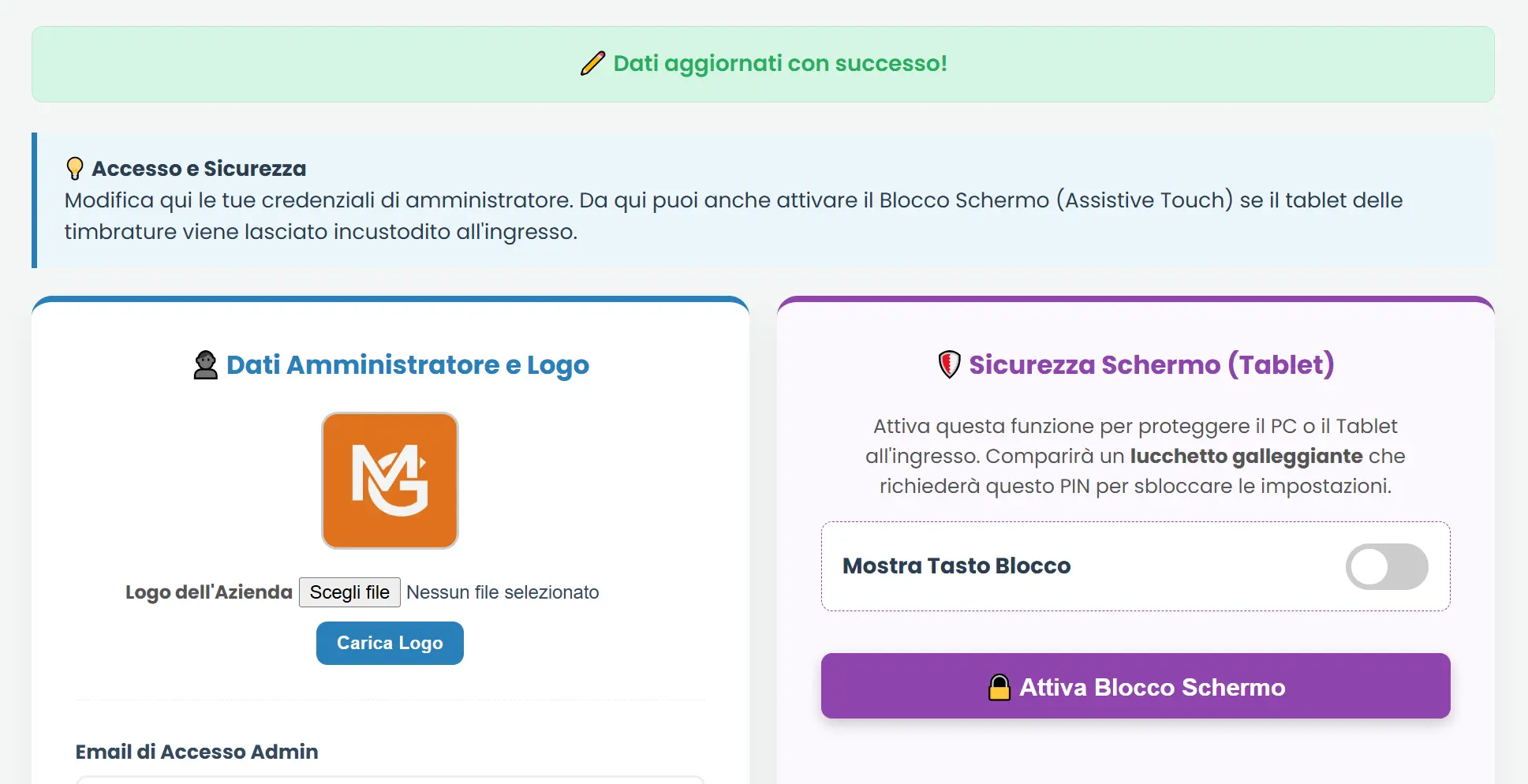
La cassaforte dell'amministratore. Solo tu puoi accedere qui per cambiare l'email principale di login, aggiornare la password del gestionale o scaricare una copia di sicurezza (backup totale) di tutte le presenze e dei dati aziendali. Inserendo il tuo logo aziendale, comparirà nei QR statico e dinamico e nel badge dei dipendenti.
Prendi il controllo della tua Azienda 🏢
Niente più fogli Excel compilati a mano o badge persi. Sfrutta il Cloud e azzera gli errori a fine mese.
Accedi alla Dashboard Aziendale