Hai effettuato l'accesso alla tua Dashboard. L'obiettivo primario è creare il tuo menù. Scegli la strada che fa per te e iniziamo!
Come vuoi creare il tuo menù? 🤔
La Magia dell'AI: Importa da PDF
Se hai già un listino in PDF, non perdere ore a ricopiarlo! La nostra Intelligenza Artificiale "leggerà" il file, estraendo nomi, prezzi e descrizioni, caricandoli nella tua app in soli 20 secondi.
Step 1: Ottieni la tua chiave Google (Gratis)
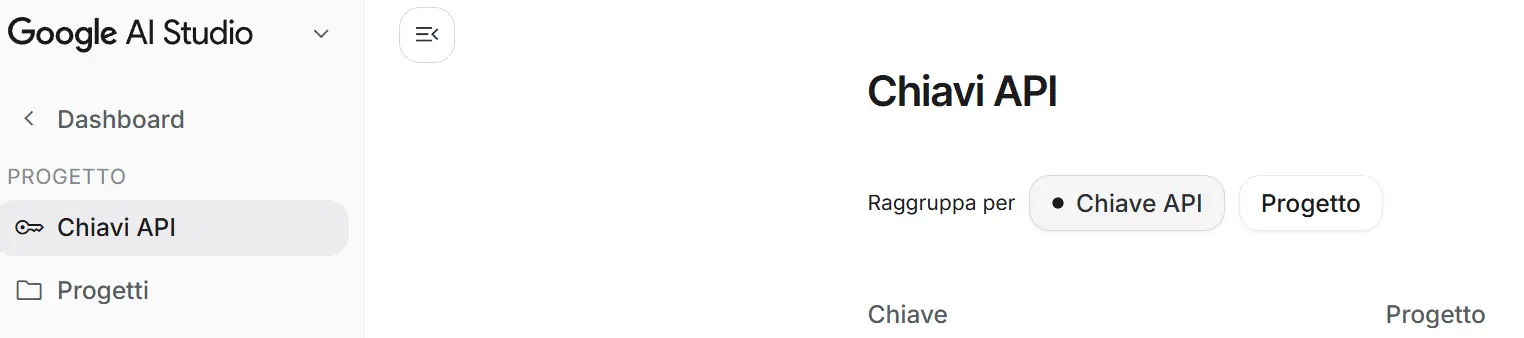
Per abilitare questa super-funzione, serve la potenza di Google. Clicca su questo link ufficiale Google AI Studio, fai l'accesso col tuo account Gmail e clicca sul bottone blu "Create API Key".
Step 2: Inserisci la chiave nella Dashboard
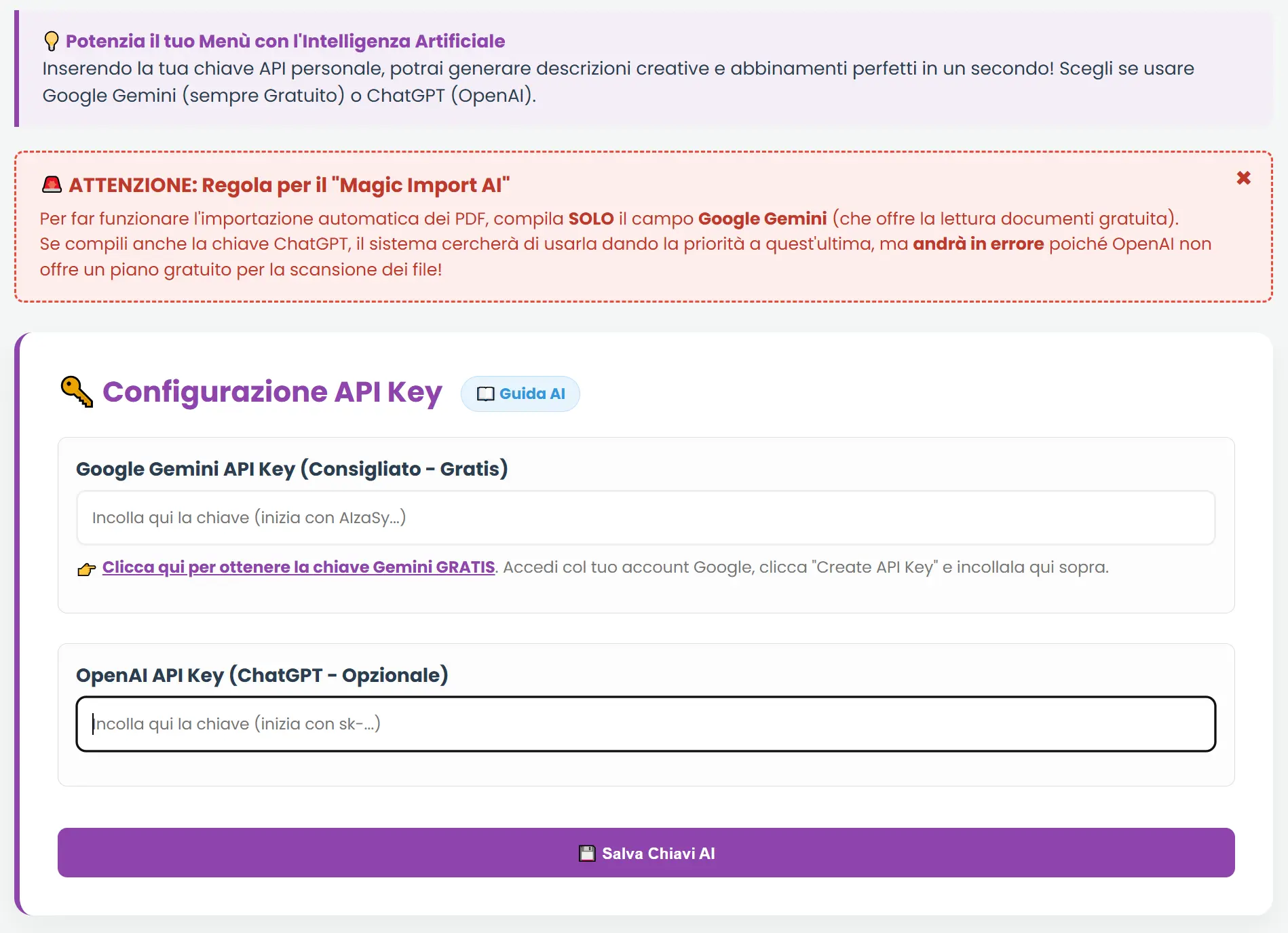
Torna sulla tua Dashboard MenuGratis e clicca sul tab in alto 🤖 AI Assistant. Incolla la tua chiave segreta nel riquadro e salva.
Step 3: Carica il PDF!
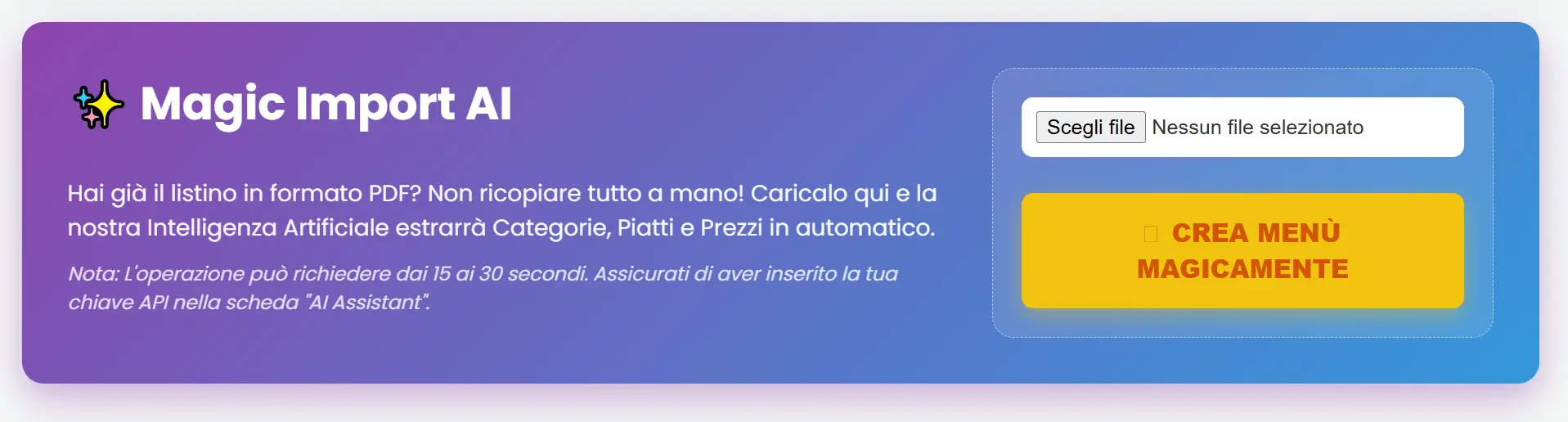
Ora vai nel tab 🍔 Il Mio Menù, clicca su "🪄 Magic Import PDF", carica il tuo file e premi invio. Goditi lo spettacolo: il sistema ordinerà tutto per categorie in automatico.
Creazione Manuale del Menù
Preferisci avere il controllo totale o hai pochi piatti da inserire? Ottima scelta. Recati subito nel tab 🍔 Il Mio Menù.
1. Crea le Categorie
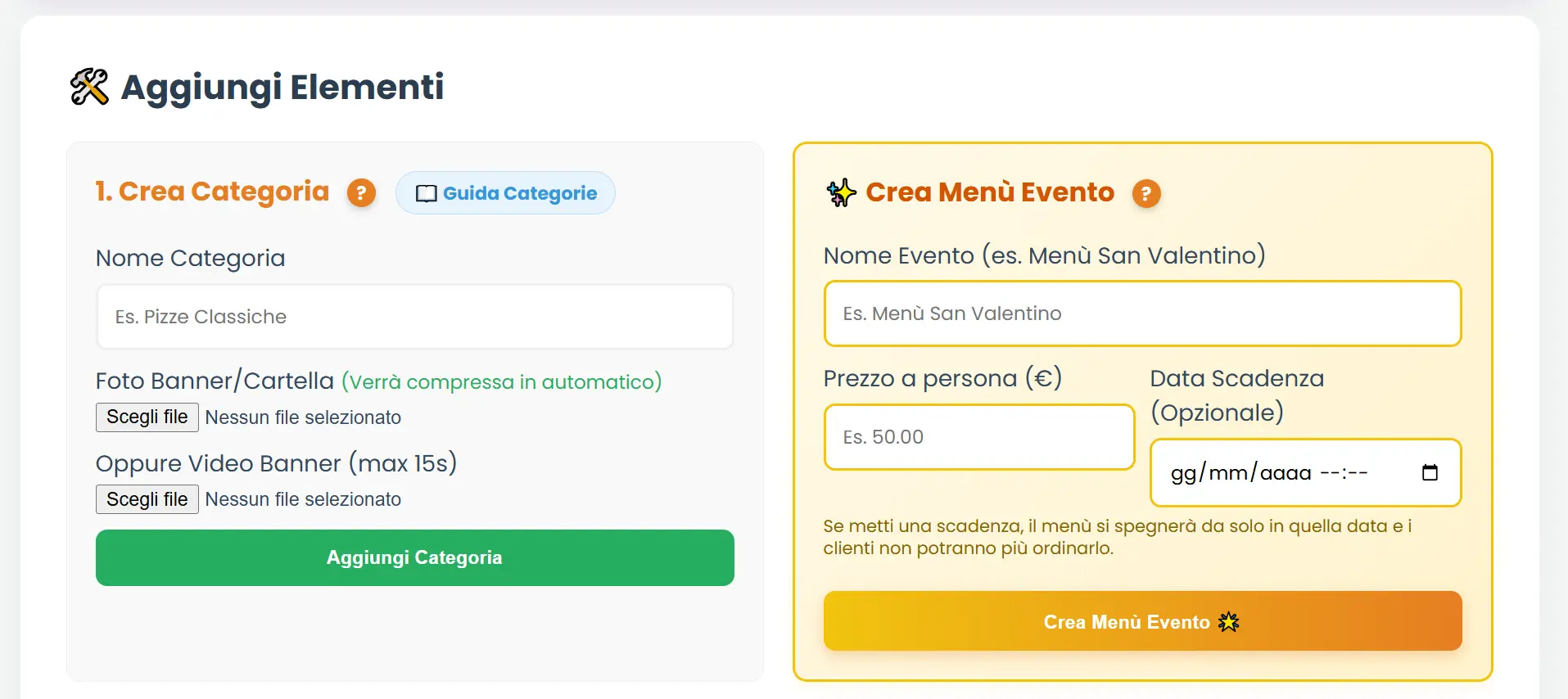
Il menù è diviso in sezioni logiche. Clicca sul pulsante verde "Aggiungi Categoria" (es. Antipasti, Pizze Rosse, Bevande). Ricorda: puoi trascinare le categorie su e giù per riordinarle in qualsiasi momento!
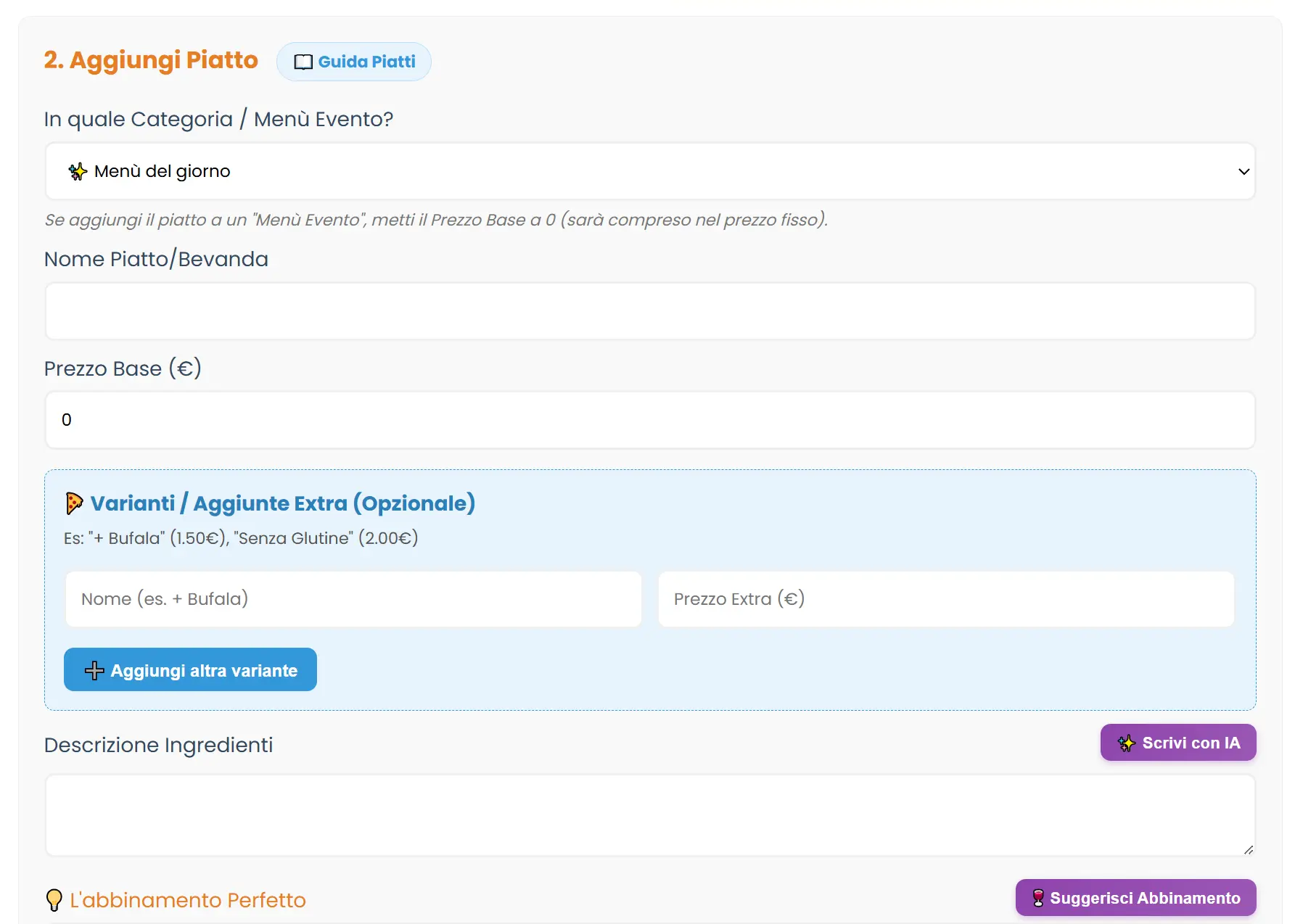
2. Inserisci i Piatti
Dentro ogni categoria appena creata, clicca su "Aggiungi Piatto". Compila i campi fondamentali:
- Nome e Prezzo: La base del tuo prodotto.
- Descrizione: Racconta gli ingredienti per far venire l'acquolina in bocca (Se non sai cosa scrivere, clicca sul tastino magico per farti aiutare dall'IA!).
- Allergeni: Spunta se contiene Glutine, Lattosio, Crostacei ecc. (Fondamentale per essere a norma di legge).
- Immagine: Carica una bella foto del piatto, il sistema la ottimizzerà in automatico.
Enciclopedia della Dashboard: A cosa servono i Tab?
Il tuo menù è pronto! Ora è il momento di sbloccare il vero potenziale del software. Ecco la spiegazione dettagliata di ogni singolo strumento che trovi nel menù di navigazione superiore della tua Dashboard.
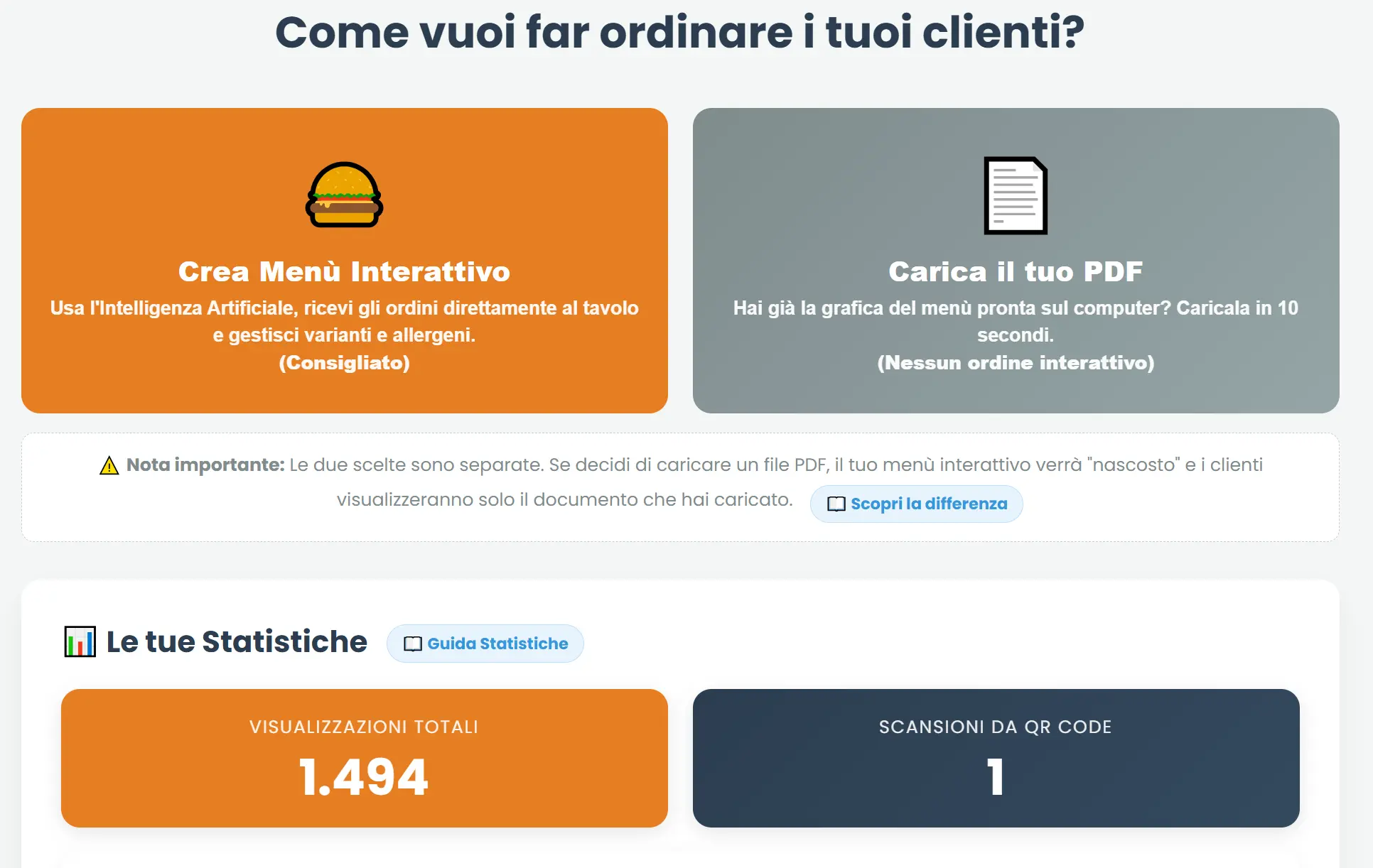
Panoramica
Il tuo centro di comando. Qui vedi le statistiche in tempo reale: quanti clienti stanno leggendo il menù oggi, i grafici delle visite settimanali e lo stato dei tuoi servizi (es. se hai spento l'asporto o disattivato i pagamenti).
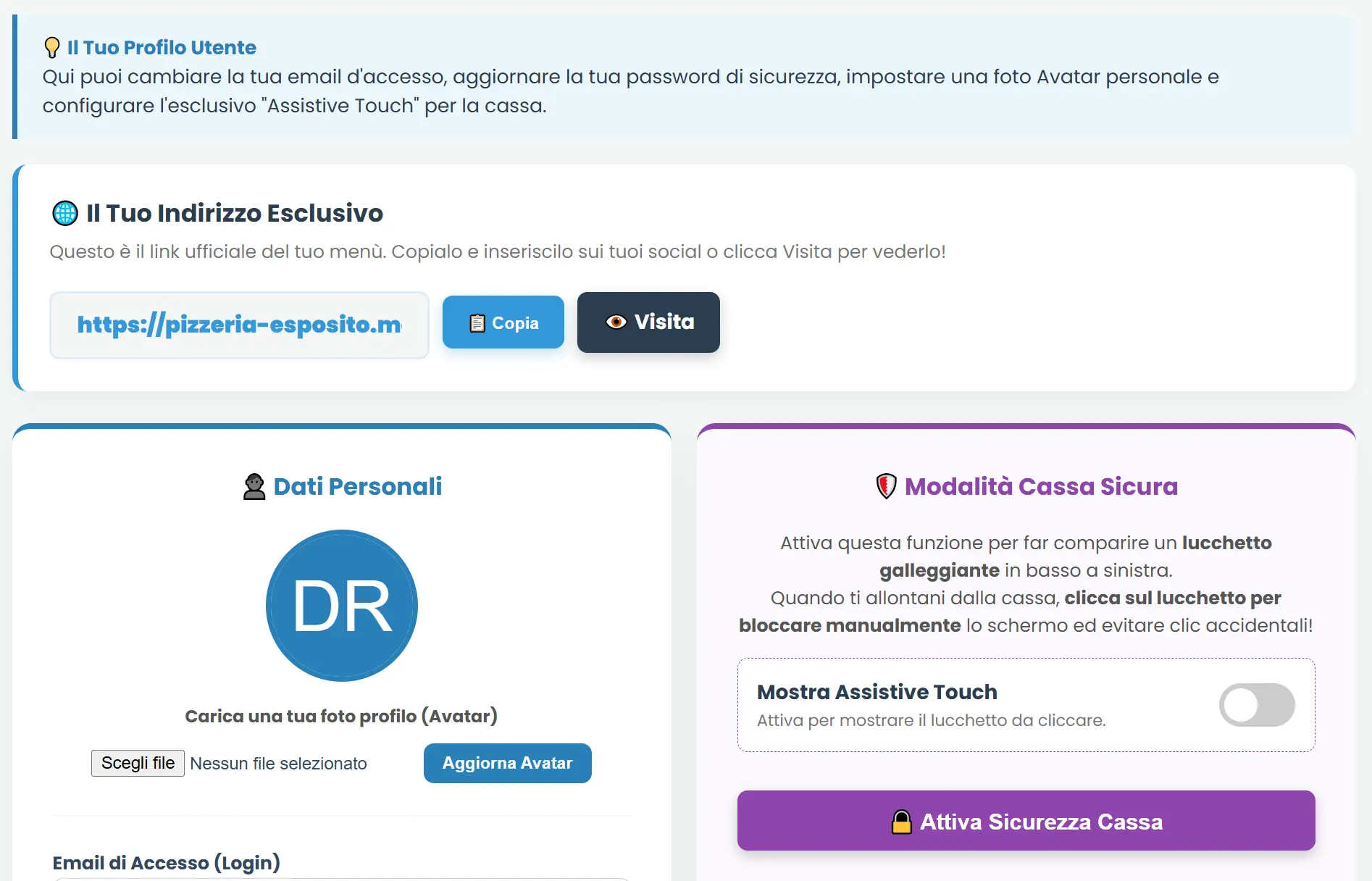
Il Mio Profilo
L'area amministrativa e di sicurezza. Da qui modifichi l'email di accesso, cambi la password, puoi scaricare il backup del tuo database e gestire l'abbonamento premium se necessario.
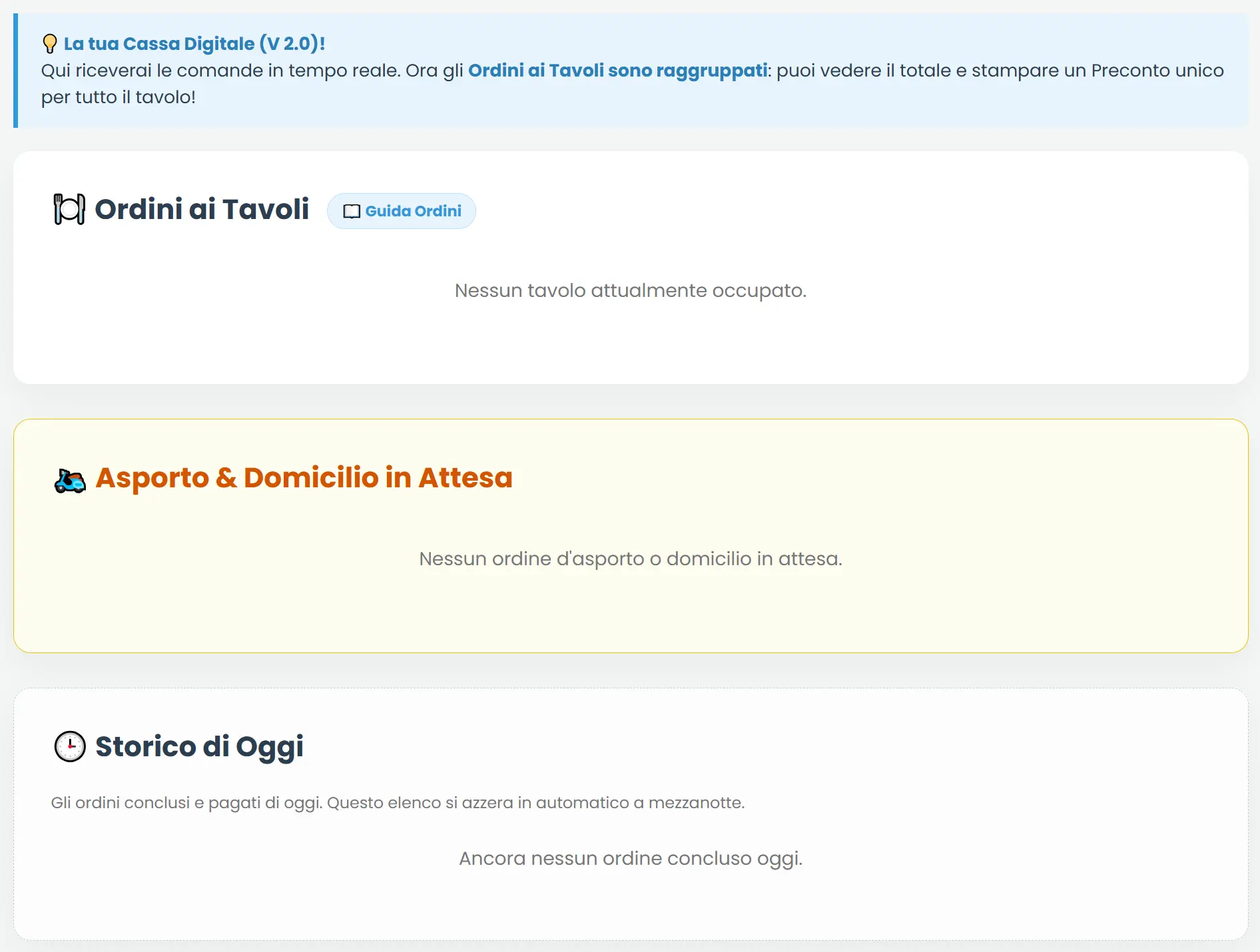
Ordini
Il cuore pulsante del locale. Quando un cliente ordina dal tavolo o richiede l'asporto da casa, l'ordine "suona" qui. Puoi accettare o rifiutare le comande, stamparle per la cucina in formato 80mm e visualizzare lo storico giornaliero degli incassi.
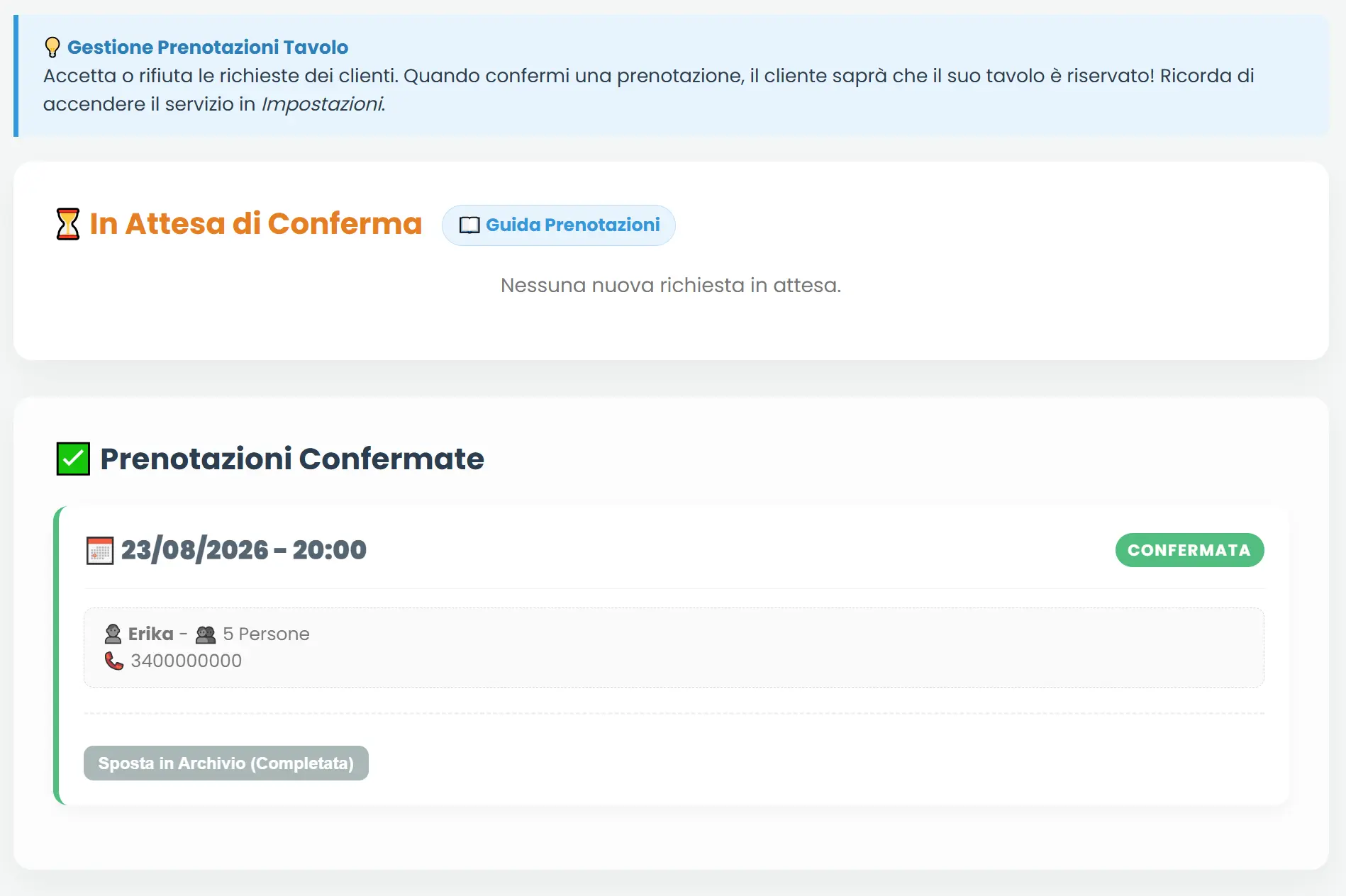
Prenotazioni
Dimentica l'agenda cartacea. Qui ricevi le richieste dei clienti che vogliono riservare un tavolo per cena. Conferma l'orario e il sistema avviserà automaticamente il cliente.
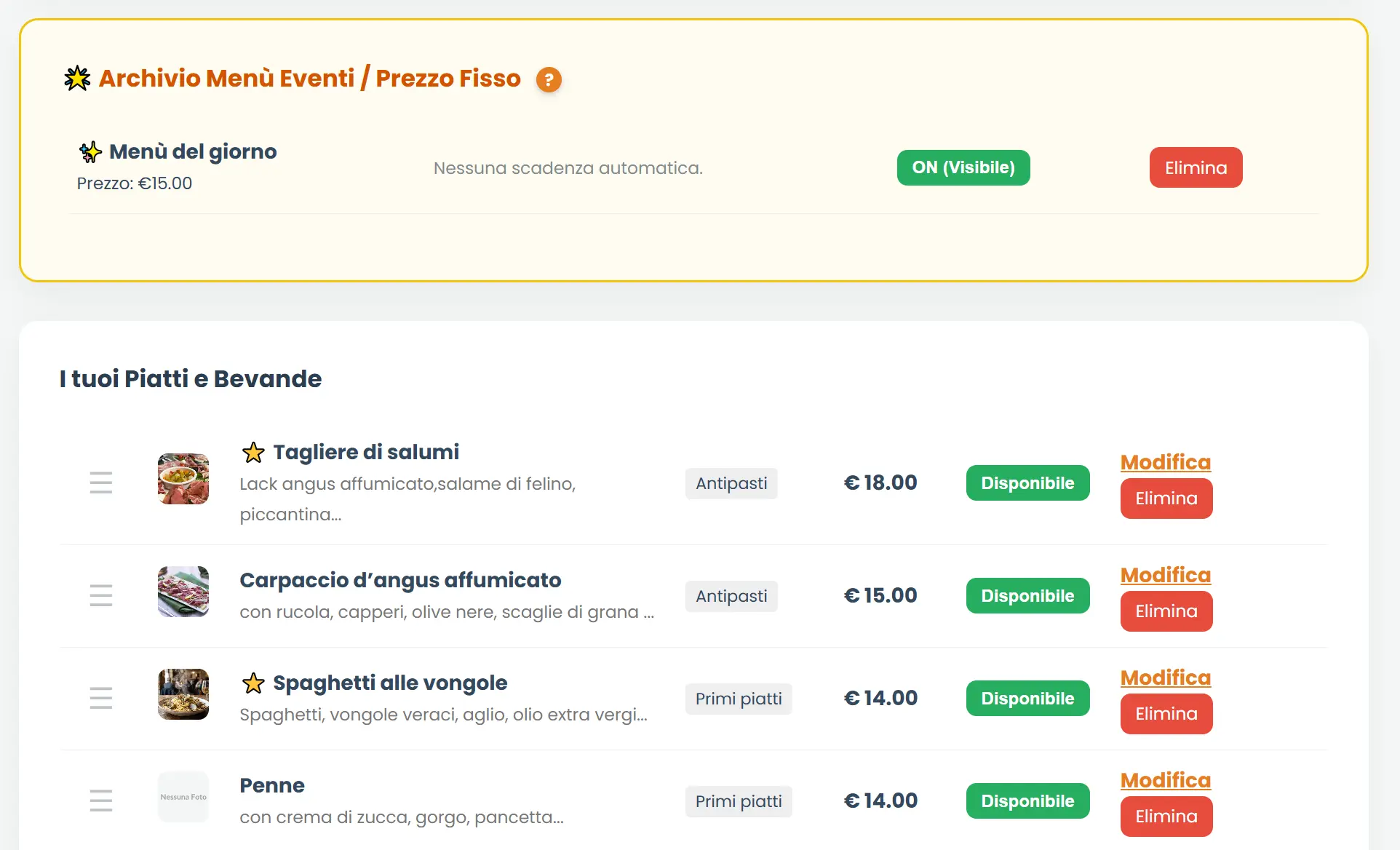
Il Mio Menù
L'area dove gestisci i tuoi prodotti (che abbiamo visto negli step precedenti). Aggiungi, rimuovi, nascondi piatti esauriti e cambia i prezzi in tempo reale con zero costi di ristampa.
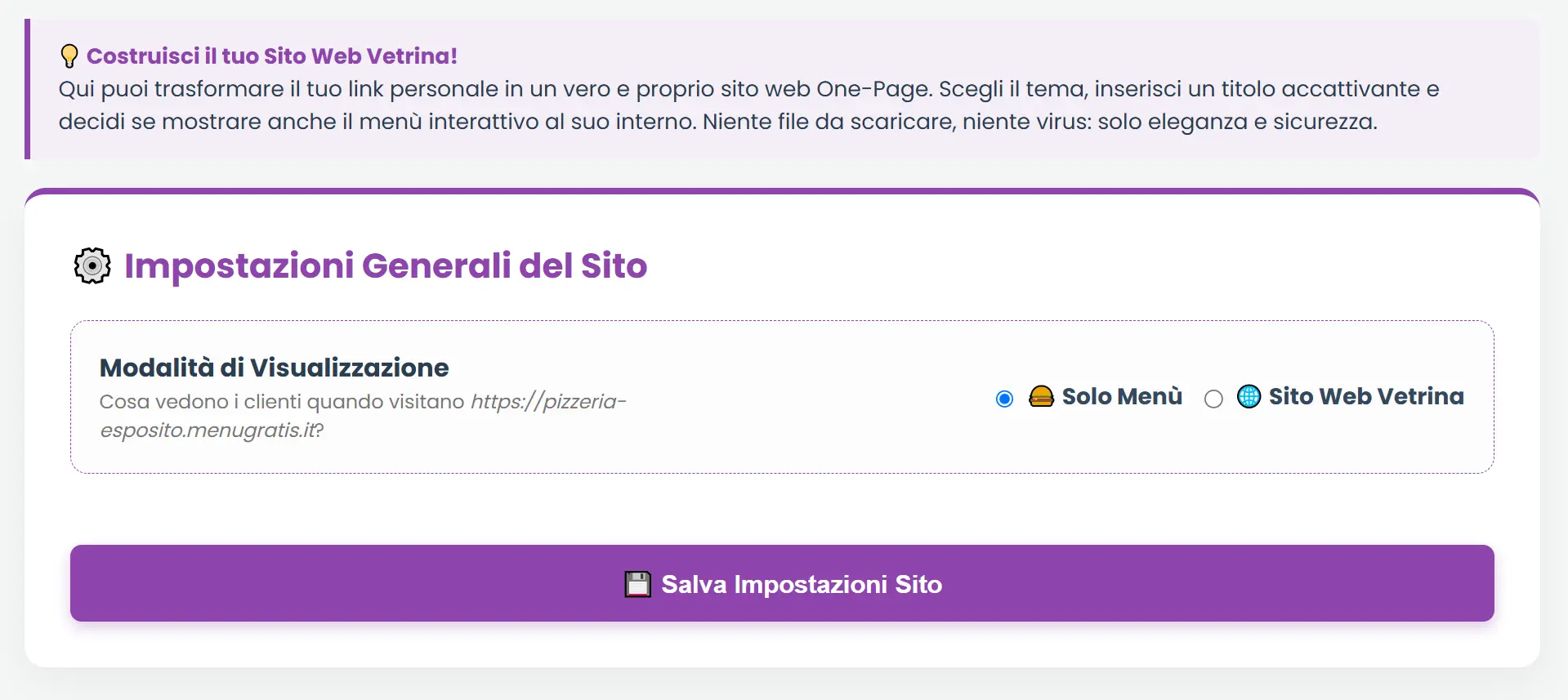
Il Tuo Sito (One-Page)
Non hai un sito internet? Nessun problema. In questa sezione il gestionale genera un bellissimo sito web "Vetrina" con i tuoi contatti, le mappe e un pulsante che rimanda direttamente al tuo menù digitale. Perfetto per farti trovare su Google.
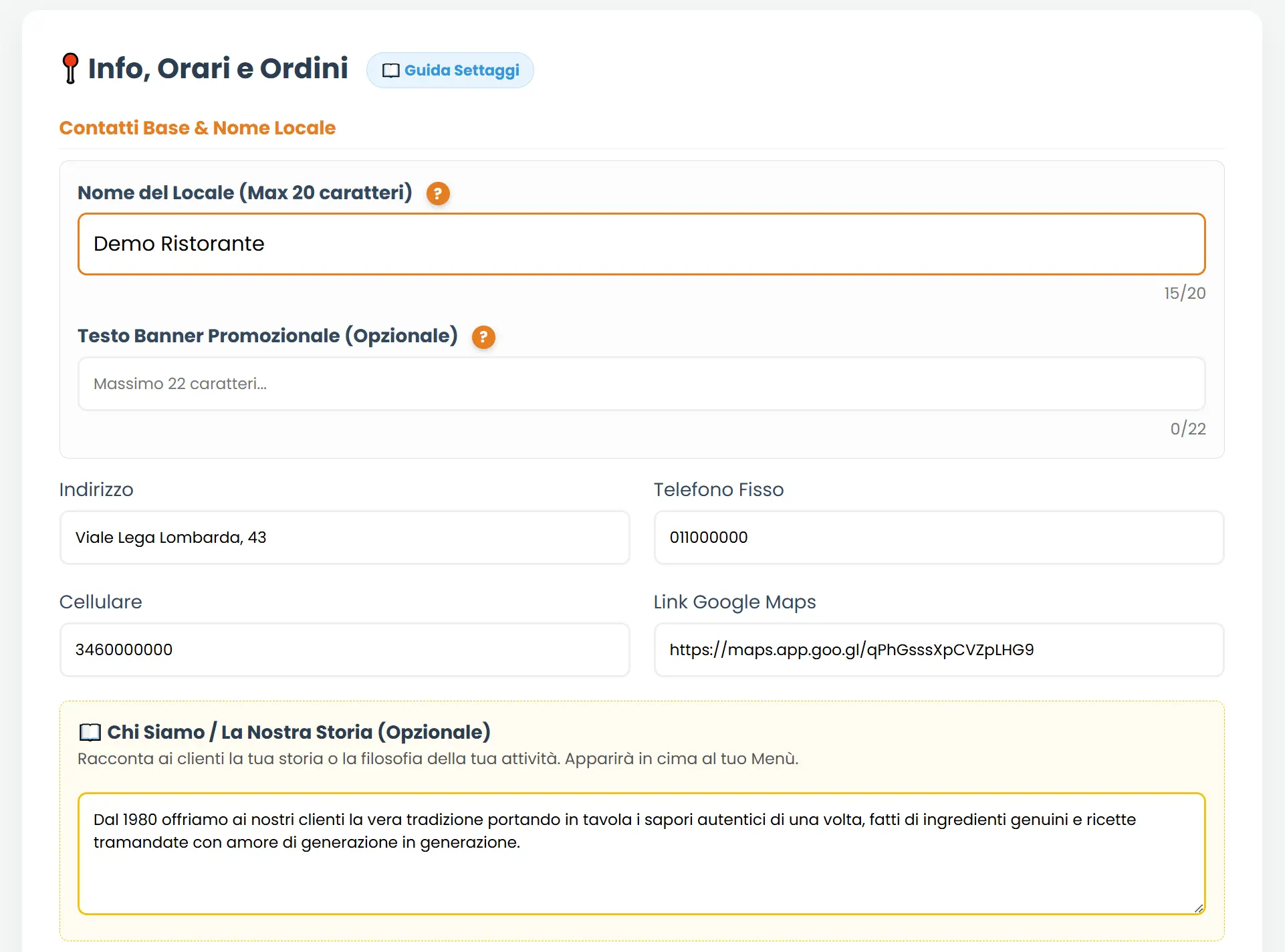
Setup e Info
L'anima della tua attività. Qui inserisci il Nome del Locale, l'indirizzo per Google Maps, il numero WhatsApp dove ricevere le comande, gli orari di apertura e chiusura (che bloccano gli ordini in automatico) e la password del Wi-Fi per i clienti in sala.
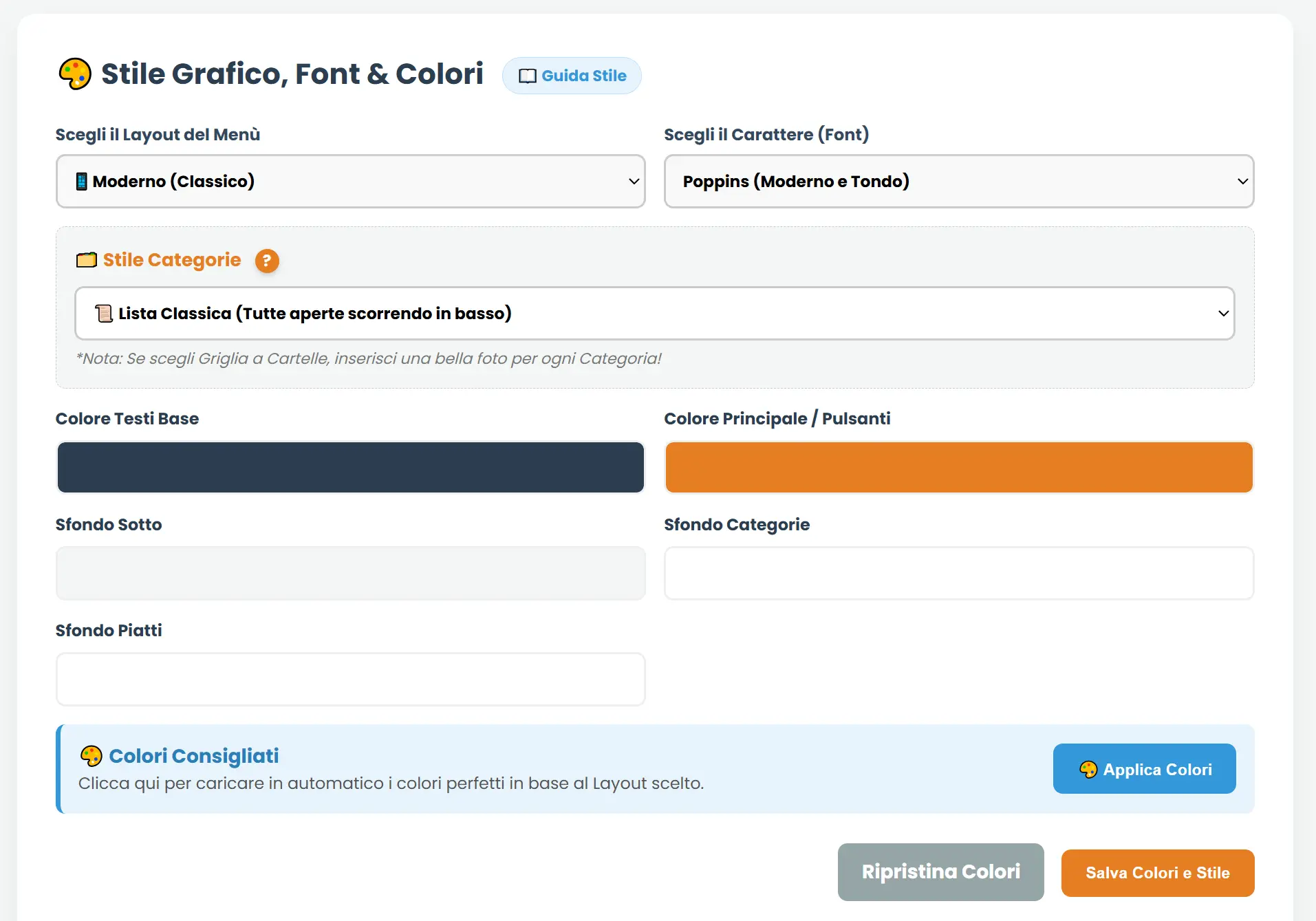
Stile e Immagini
Rendi unica la tua vetrina. Carica il tuo Logo aziendale, seleziona i colori del brand, scegli il font (es. elegante, moderno, giocoso) e carica una fantastica Foto o un Video di Copertina che accoglierà i clienti in alto nel menù.
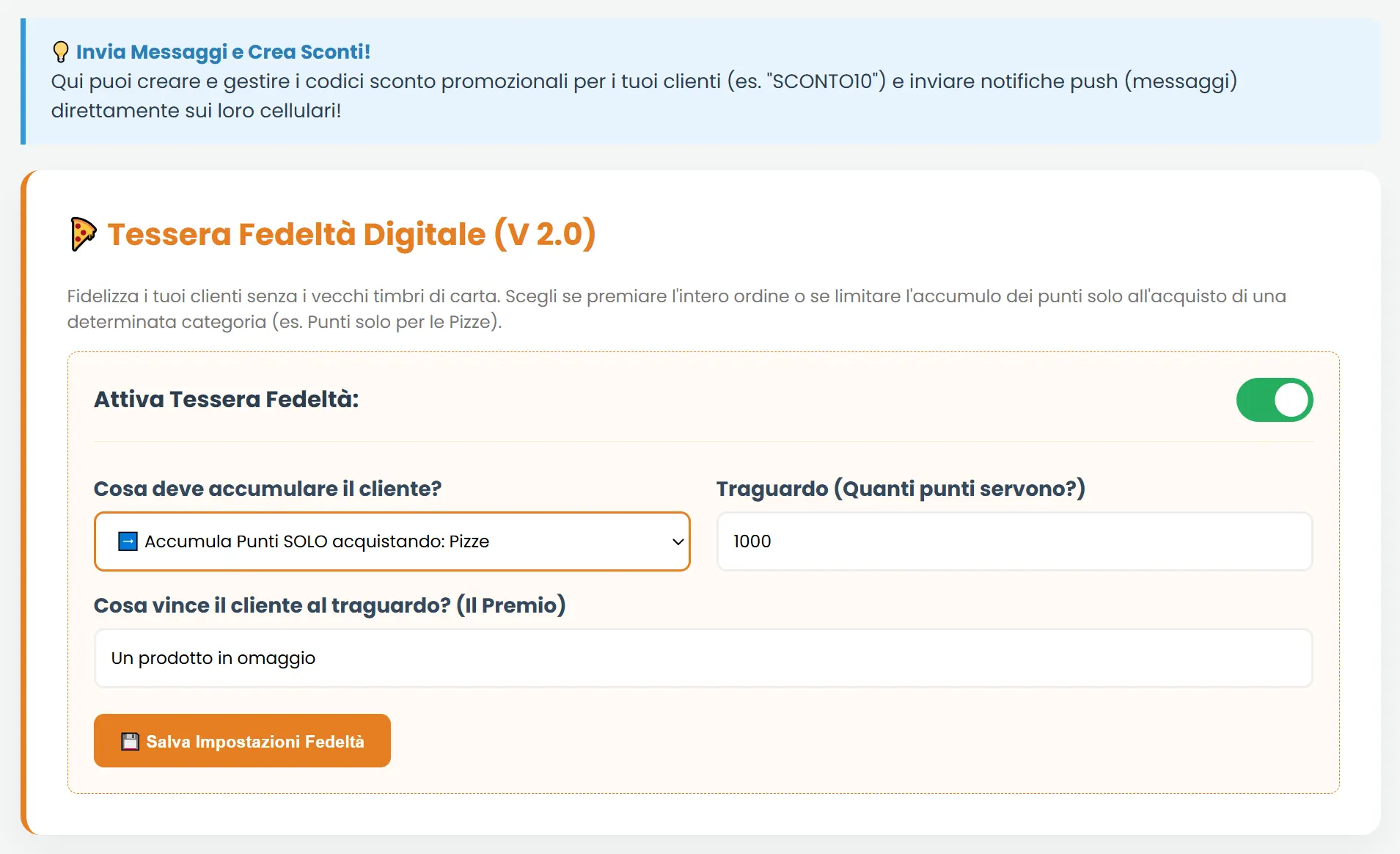
Promozioni
L'arma segreta del marketing. Da qui puoi inviare Notifiche Push dirette ai cellulari dei tuoi clienti, creare Codici Sconto (es. NATALE20) da usare nel carrello e gestire i premi della tua Tessera Fedeltà Digitale.
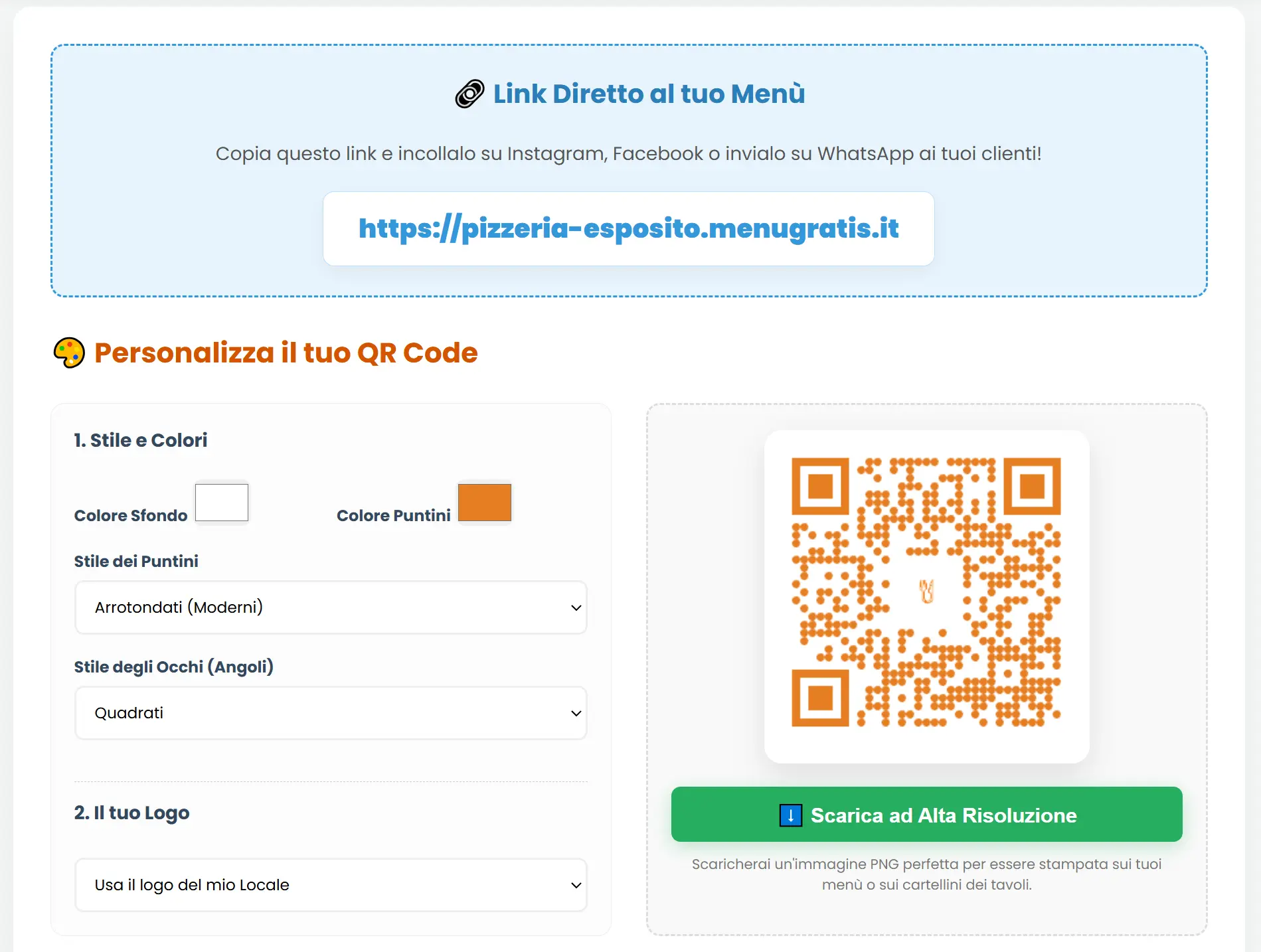
QR & Stampa
Il ponte tra fisico e digitale. Genera il tuo QR Code principale (stampalo per le vetrine), personalizzane i colori e metti il logo in mezzo. Oppure usa il Generatore Multiplo: inserisci quanti tavoli hai e il sistema creerà un file PDF pronto da stampare con i codici separati per ogni tavolo!
AI Assistant
La mente geniale. Qui incolli la tua chiave API di Google per sbloccare il Magic Import dei PDF, e puoi chiacchierare con "Scarpetta", il nostro gattino assistente che ti aiuta a scrivere testi persuasivi per i tuoi piatti e consiglia abbinamenti cibo-vino perfetti per l'upselling.
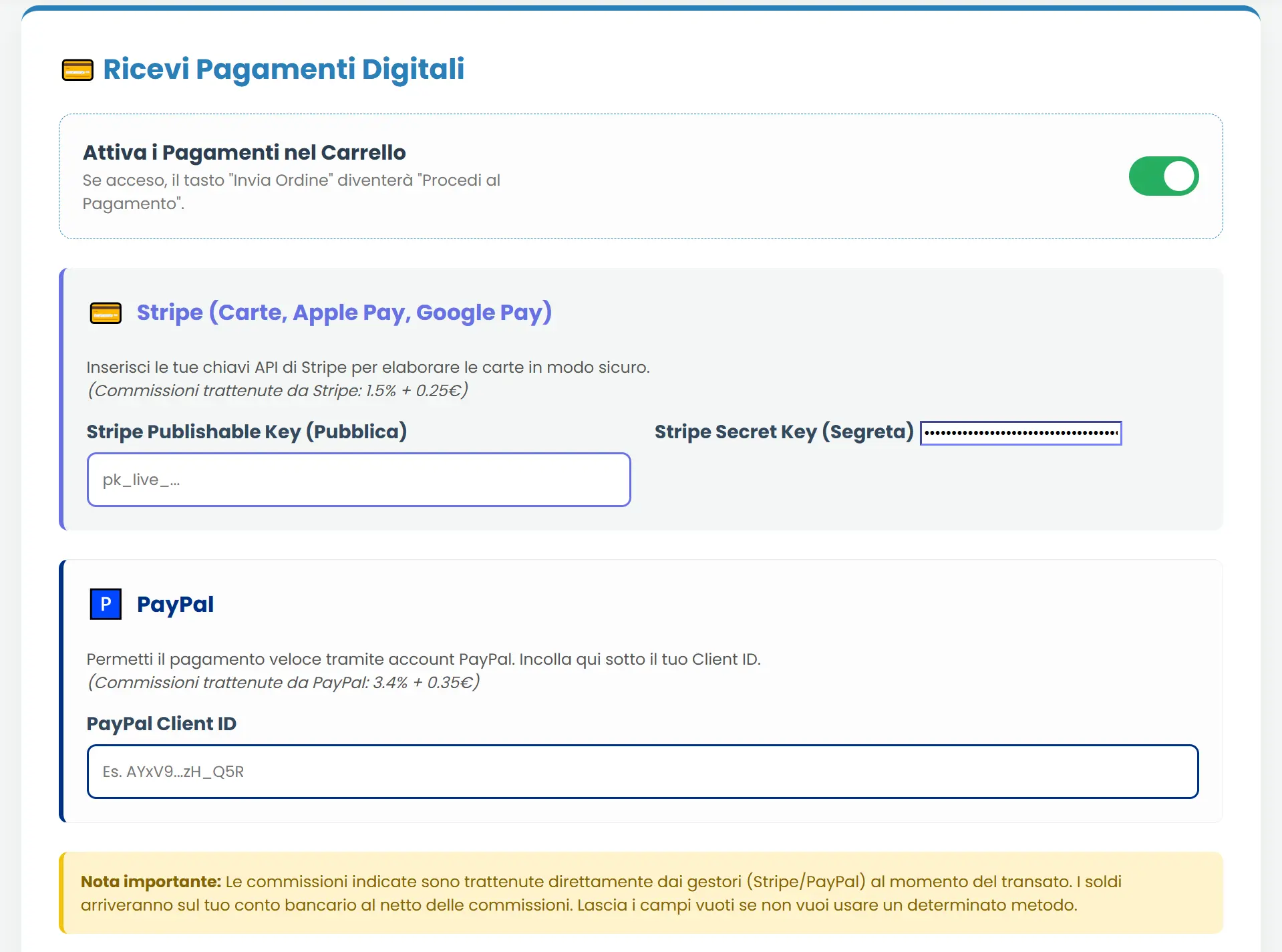
Pagamenti
Non solo contanti in cassa. Incolla qui le tue chiavi Stripe e Paypal per permettere ai clienti di pagare l'asporto o il conto del tavolo in anticipo dal cellulare usando Carte di Credito, Apple Pay o Google Pay in totale sicurezza e senza trattenute da parte nostra.
👥 Moduli visibili se hai attivato i moduli dipendente e QR dinamico per dipendenti
Personale
Il timbracartellino in Cloud! Ogni tuo dipendente ha un PIN segreto per registrare le entrate e le uscite dal proprio smartphone o dal tablet di cassa. A fine mese, con un solo click, esporti il PDF o l'Excel con il riepilogo totale delle ore lavorate da consegnare al commercialista.📚 Guida completa gestione personale.

QR Sicurezza
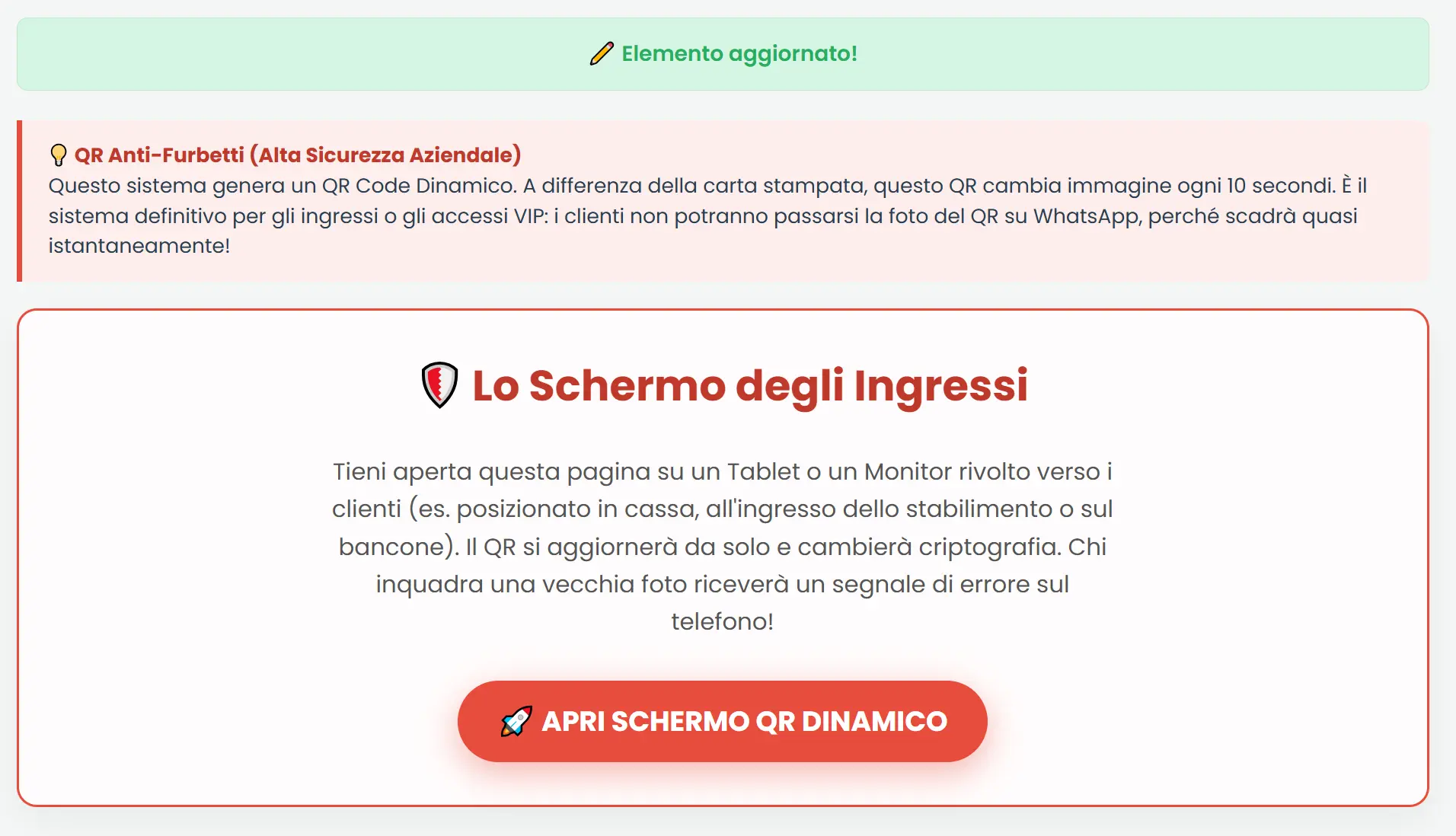
Questo sistema genera un QR Code Dinamico. A differenza della carta stampata, questo QR cambia immagine ogni 10 secondi. È il sistema definitivo per gli ingressi o gli accessi VIP: i clienti non potranno passarsi la foto del QR su WhatsApp, perché scadrà quasi istantaneamente!📚 Guida completa gestione personale.
Ora tocca a te! 🚀
Hai in mano uno degli strumenti più potenti sul mercato per digitalizzare il tuo locale a costo zero. Entra, sperimenta e fai decollare le vendite.
Accedi alla tua Dashboard