⏳ ATTENZIONE: Imposta gli orari effettivi in cui la tua attività è aperta al pubblico nel tab "📍 Setup e Info" Se lasci questi campi vuoti, il tuo Calendario Appuntamenti non saprà quando sei disponibile e non mostrerà nessun orario libero ai clienti!
Hai effettuato l'accesso alla tua Dashboard. Il tuo gestionale è configurato nella sua forma più "pulita" ed essenziale: niente carrelli della spesa, niente ristoranti. Solo tu e la tua Agenda professionale. Ma prima di iniziare, c'è una regola fondamentale che devi conoscere.
Pagamento Anticipato o Prenotazione Libera?
Il sistema si adatta al tuo modo di lavorare in maniera automatica. Vuoi far pagare la consulenza in anticipo ai clienti per bloccare l'orario? Oppure preferisci che l'appuntamento sia gratuito e i clienti paghino poi in ufficio?
La regola del "Costo Pratica"
Tutto si decide nel tab 📍 Setup e Info. Scorrendo in fondo a questa pagina troverai un campo chiamato "Costo Pratica" (o Costo Servizio).
- Se inserisci un prezzo (es. 50€): Il sistema attiverà in automatico il checkout, se hai attivato i pagamenti. Il cliente dovrà inserire la carta di credito per confermare e bloccare l'appuntamento.
- Se NON compili il campo (lo lasci vuoto o a zero): Il sistema capirà che le tue prenotazioni sono gratuite. Il cliente sceglierà l'orario e ti invierà la richiesta senza dover pagare nulla.

Scegli la Modalità: Appuntamento o Soggiorno?
Questa è l'impostazione più importante del tuo gestionale! Sempre dal tab 📍 Setup e Info, dovrai scegliere come i clienti interagiranno con il tuo calendario. Il sistema offre due "motori" diversi in base al tuo tipo di business:
⏱️ Modalità Appuntamento (Giorno + Orario)
A chi è rivolto: Professionisti, Medici, Consulenti, Parrucchieri, Centri Estetici, Avvocati o Uffici.
Selezionando questa opzione, il cliente sceglierà un giorno singolo dal calendario e, subito dopo, dovrà selezionare uno slot orario specifico tra quelli da te messi a disposizione (es. Martedì 14 alle ore 10:30). Ideale per prestazioni che durano ore o minuti.
🧳 Modalità Soggiorno (Periodo di più giorni)
A chi è rivolto: B&B, Case Vacanza, Affittacamere, Noleggi Auto/Barche, Agenzie o Pensioni per Animali.
Selezionando questa opzione, scompaiono gli slot orari. Il cliente dovrà obbligatoriamente selezionare una Data di Arrivo (Check-in) e una Data di Partenza (Check-out) sul calendario, bloccando l'intero periodo di giorni consecutivi.

Aggiungi i tuoi Servizi all'Agenda
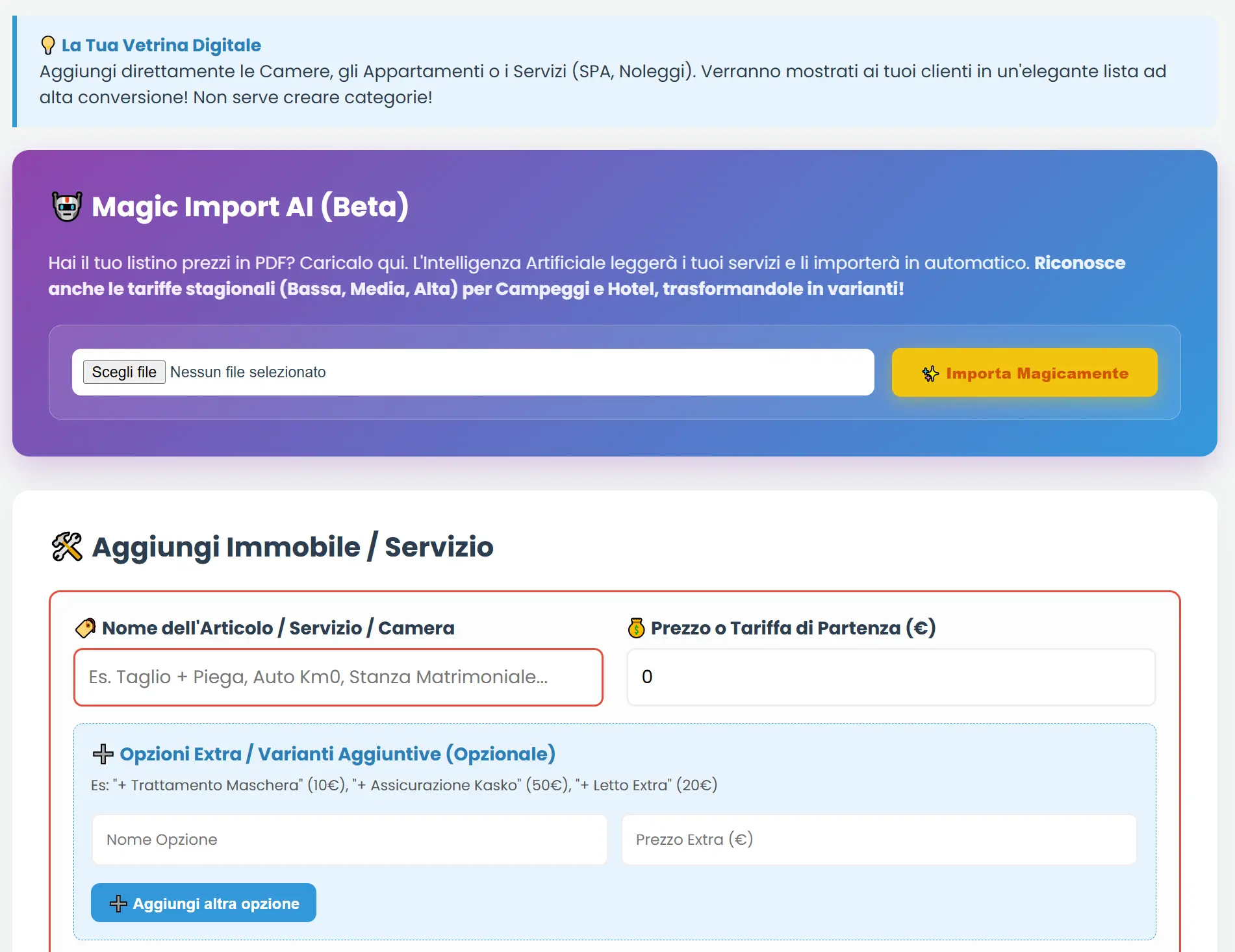
Affinché i clienti possano prenotarsi, devi dirgli "per cosa" si stanno prenotando. Vai nel tab 🛏️ La Mia Vetrina.
Qui puoi aggiungere le tue prestazioni professionali. Ad esempio: "Consulenza Fiscale", "Dichiarazione dei Redditi", "Primo Incontro Conoscitivo" oppure le tue Camere se sei un B&B. Per ogni servizio inserito potrai aggiungere una descrizione che spiega al cliente dettagli, regole o quali documenti portare con sé all'appuntamento.
🪄 Hai una Brochure PDF? Usa l'Intelligenza Artificiale!
Se hai già un listino dei tuoi servizi in PDF, non ricopiarlo a mano. Genera una chiave gratuita su Google AI Studio. Inserisci questa chiave nel tab 🤖 AI Assistant della tua Dashboard. Dopodiché torna nella Vetrina, clicca su "Magic Import PDF" e carica il file. Il sistema estrarrà tutti i tuoi servizi in automatico!
Enciclopedia della Dashboard: I 10 Tab Operativi
La tua Agenda è online! Ecco a cosa serve ogni singolo tasto:
Panoramica
Il tuo cruscotto aziendale. Qui monitori i grafici delle visite, vedi quante persone hanno visualizzato la tua Vetrina durante la settimana e controlli lo stato generale del tuo account.

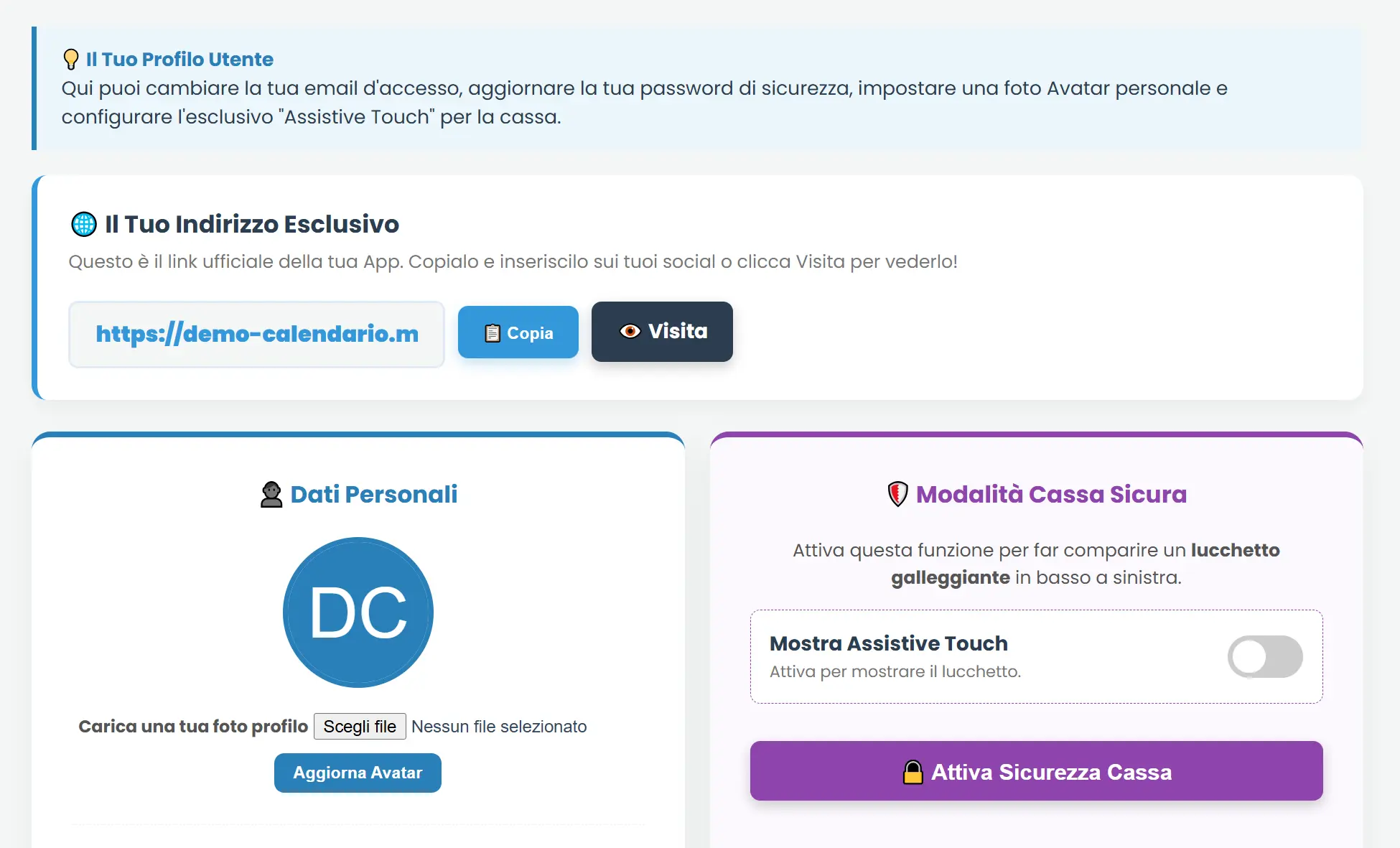
Il Mio Profilo
La sezione di sicurezza. Da qui puoi cambiare l'email amministratore, modificare la tua password di accesso e scaricare in ogni momento un backup completo dei tuoi dati.
Prenotazioni
Il cuore del tuo lavoro. Questa è la tua Agenda Operativa. Quando un cliente fissa un appuntamento, la notifica arriva qui. Potrai vedere i suoi dati, confermare l'orario o rifiutare l'appuntamento se sei già impegnato.
La Mia Vetrina
Come visto allo Step 2, qui gestisci il tuo catalogo. Puoi aggiungere, modificare o nascondere momentaneamente i servizi che offri al pubblico.
Setup e Info
Fondamentale! Inserisci il nome del tuo Studio, l'indirizzo per comparire su Google Maps, il numero di segreteria e gli orari di apertura del tuo ufficio. E ricorda: è qui in fondo che si trova il campo Costo Pratica per attivare i pagamenti!

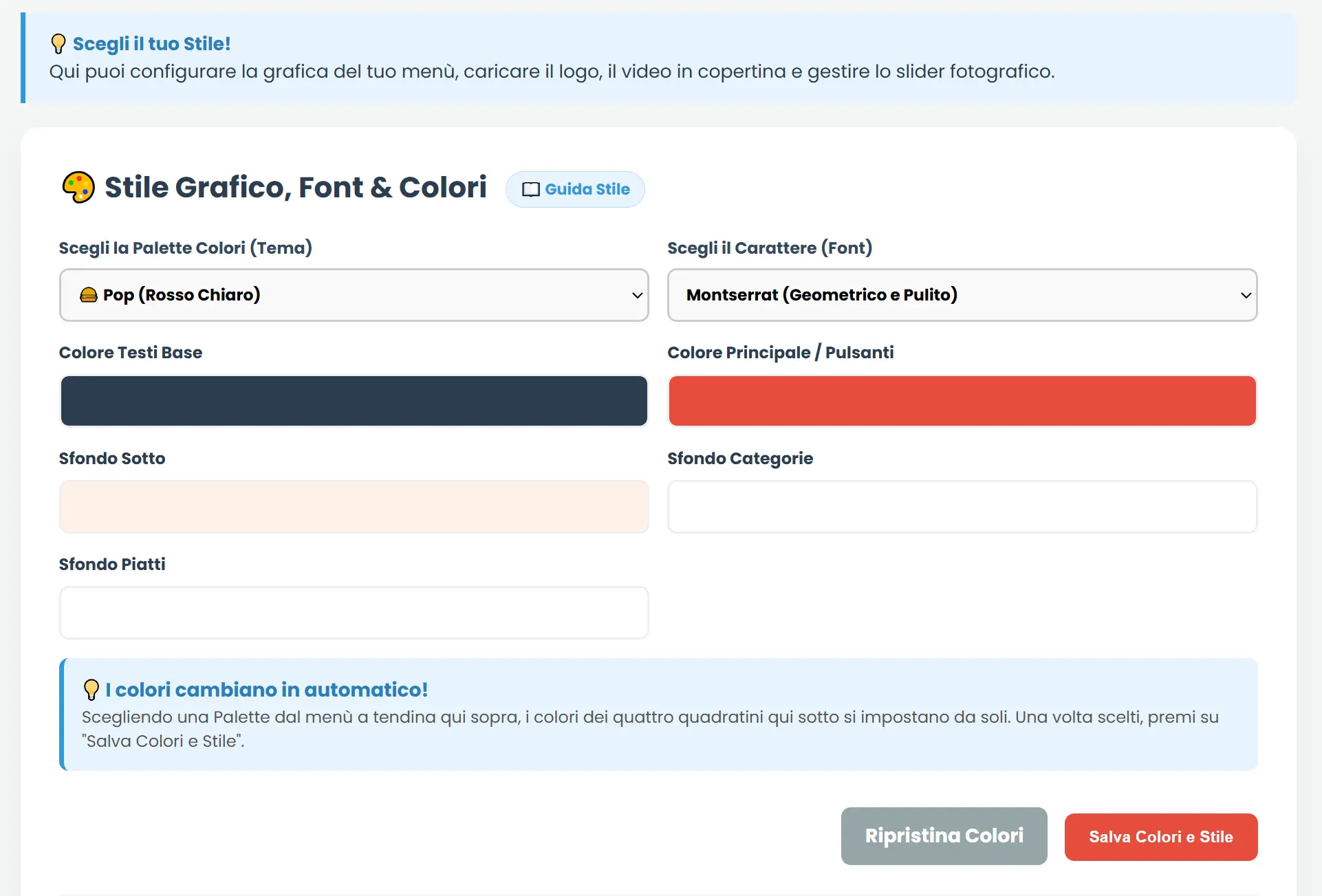
Stile e Immagini
L'abito fa il monaco. Carica il Logo del tuo Studio, scegli il colore aziendale (es. blu istituzionale) e carica una bella immagine (o Video) del tuo ufficio come copertina per dare un'immagine di estrema professionalità.
Promozioni
Devi lanciare una campagna per la dichiarazione dei redditi o una consulenza gratuita? Usa questo tab per inviare Notifiche Push direttamente sui telefoni dei tuoi clienti, o per creare dei Codici Sconto da fargli inserire in fase di prenotazione.

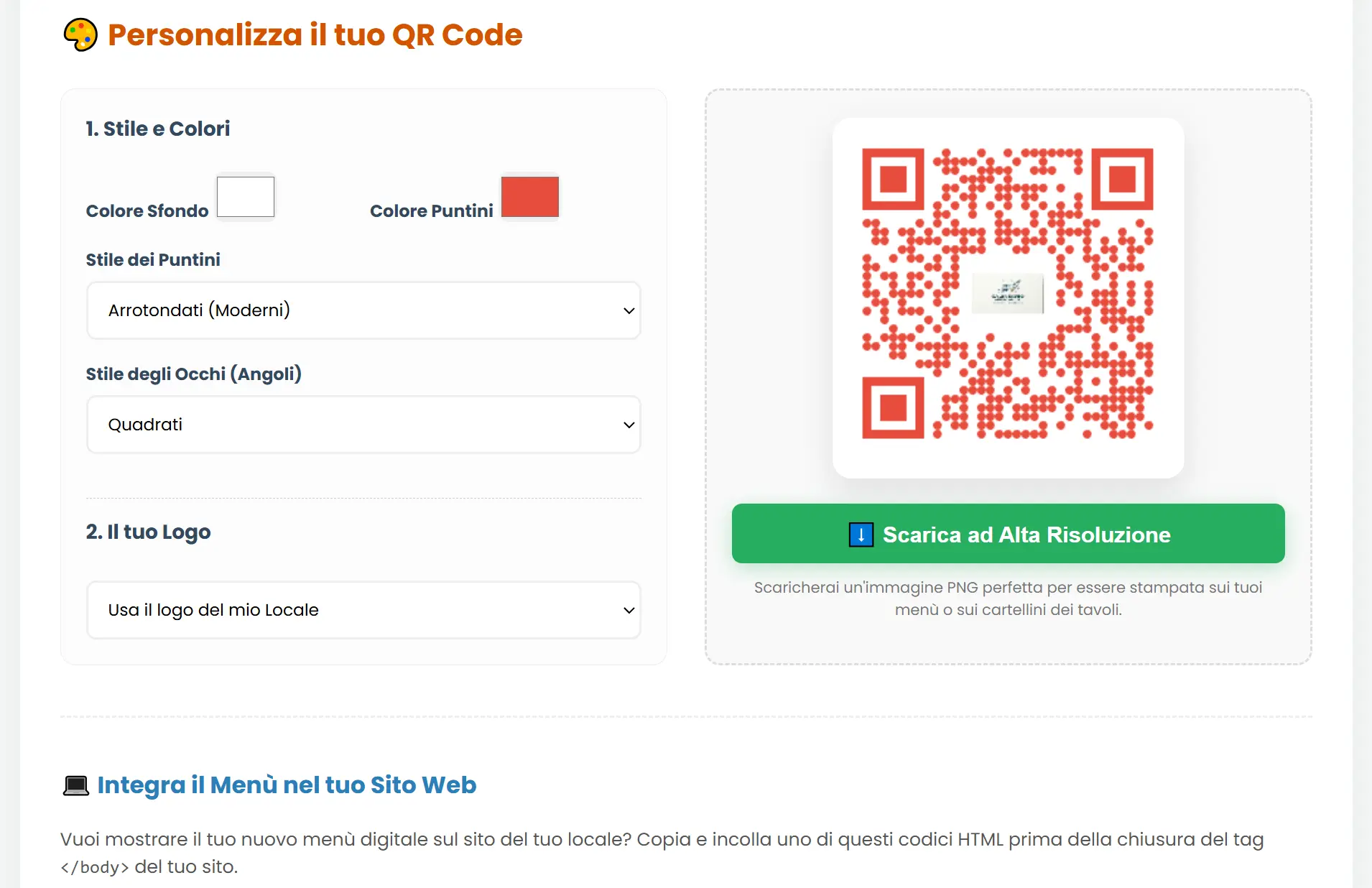
QR & Stampa
Genera e scarica il tuo QR Code ufficiale. Mettilo nei tuoi bigliettini da visita, stampalo per la sala d'attesa o condividilo sui tuoi profili social: i clienti lo inquadreranno per finire dritti nella tua Vetrina Appuntamenti.
Pagamenti
Se allo Step 1 hai deciso di inserire un "Costo Pratica", devi venire in questo tab per collegare le tue chiavi Stripe o Paypal. In questo modo, i soldi versati dai clienti tramite carta di credito finiranno direttamente e in modo sicuro nel tuo conto corrente.

AI Assistant
Incolla qui la chiave API di Google (come spiegato allo step 2) per sbloccare l'importazione automatica dei PDF. Qui troverai anche l'assistente "Scarpetta", a cui potrai chiedere di scriverti dei testi accattivanti per vendere meglio le tue consulenze.

👥 Moduli visibili se hai attivato i moduli dipendente e QR dinamico per dipendenti
Personale
Il timbracartellino in Cloud! Ogni tuo dipendente ha un PIN segreto per registrare le entrate e le uscite dal proprio smartphone o dal tablet di cassa. A fine mese, con un solo click, esporti il PDF o l'Excel con il riepilogo totale delle ore lavorate da consegnare al commercialista.📚 Guida completa gestione personale.

QR Sicurezza
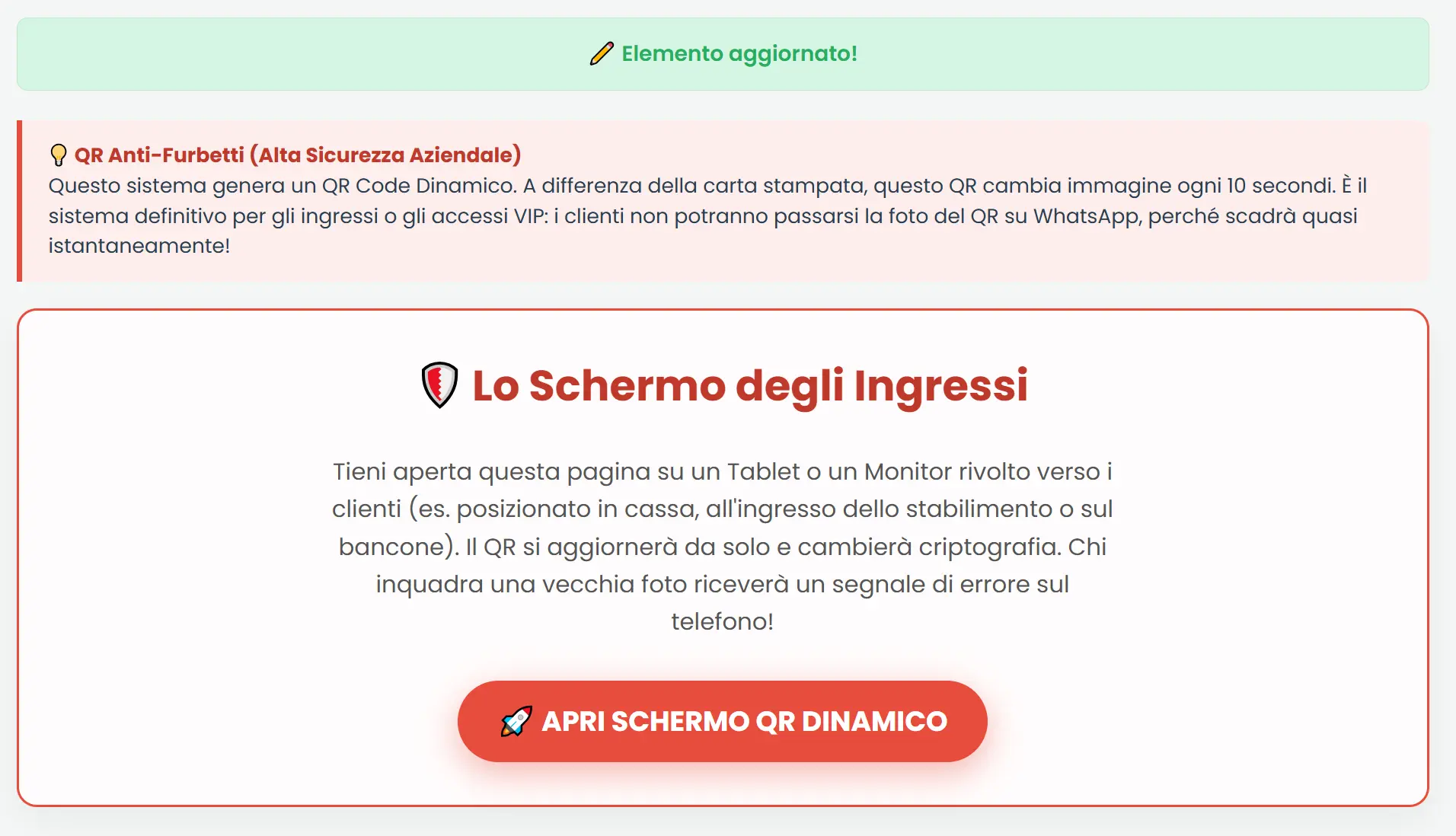
Questo sistema genera un QR Code Dinamico. A differenza della carta stampata, questo QR cambia immagine ogni 10 secondi. È il sistema definitivo per gli ingressi o gli accessi VIP: i clienti non potranno passarsi la foto del QR su WhatsApp, perché scadrà quasi istantaneamente!📚 Guida completa gestione personale.
La tua Agenda 2.0 è Pronta 🚀
Non perdere più ore al telefono per fissare appuntamenti. Lascia che il software lavori per te h24.
Accedi alla tua Agenda Digitale